Pàgina principal  |  Contacte  

Correu electrònic:

Contrasenya:

Inscriviu-vos ara!

Heu oblidat la vostra contrasenya?

Amigos de Gabito
Per molts anys, morochayq !                                                                                           Per molts anys, peperina2011 !                                                                                           Per molts anys, graciela bcn !
 
Novetats
  Afegeix-te ara
  Plafó de missatges 
  Galeria d’imatges 
 Arxius i documents 
 Enquestes i Tests 
  Llistat de Participants
 ▬ღ▬ღ▬ღ▬ღ▬ღ▬ღ▬ღ 
 "Reglamento del Grupo" 
 " General " 
 " Poemas " 
 "Administración" 
 " Comparte Ayuda " 
 Sugerencias ,Quejas , Comentarios 
 ▬ღ▬ღ▬ღ▬ღ▬ღ▬ღ▬ღ 
 ►► Paneles todo PSP 
 Tutoriales aprendizaje 
 ►► Materiales 
 ►► Todo para Fondos 
 ▬ღ▬ღ▬ღ▬ღ▬ღ▬ღ▬ღ 
 Ofrecimientos y entregas 
 " Buzones " 
 Comunidades Amigas 
 Responder Mensajes 
 ▬ღ▬ღ▬ღ▬ღ▬ღ▬ღ▬ღ 
 
 
  Eines
 
Tutoriales PSP: ayuda------por favor
Triar un altre plafó de missatges
Tema anterior  Tema següent
Resposta  Missatge 1 de 6 del tema 
De: GAMA 6  (Missatge original) Enviat: 18/04/2009 01:18
DEJO MI MSN PARA
VER QUIEN ME PUEDE
POR FAVOR ,GUIAR
A PONER LAS MASCARAS A LOS ---LAYOUS
GRACIAS


es guion bajo


Primer  Anterior  2 a 6 de 6  Següent   Darrer  
Resposta  Missatge 2 de 6 del tema 
De: CrisMaAl Enviat: 18/04/2009 02:29
Hola Gama
Te dejo el tuto de Taty para aplicar máscara a un layout, espero te sirva
 
De: Taty Enviado: 03/04/2009 23:23
Enviado: 11/03/2009 05:02
Layout aplicando mascara
 
Hemos hablado en ocasiones anteriores que los fondos
layouts puede ser de diferentes medidas, 700,800, 1,200
dependiendo de que tan ancho lo queramos, pero una vez
adoptamos una medida de ancho, la misma debe prevalecer
en todas sus partes para que el layout encaje.
 
Usaremos la siguiente imagen y mascara para esta practica,
pero puedes usar una de tu agrado y hacer el tag a tu gusto


-


Comencemos
 
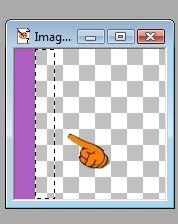
1.-Abrimos un paño transparente 700x480 pixeles, damos a seleccionar todo,
damos clic en la imagen, edicion/copiar y clic en el paño de trabajo edicion pegar/en
la seleccion,quitamos seleccion.
 
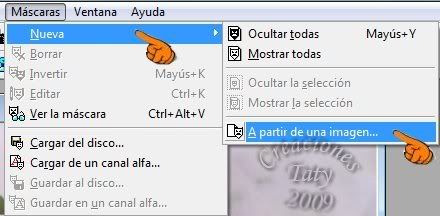
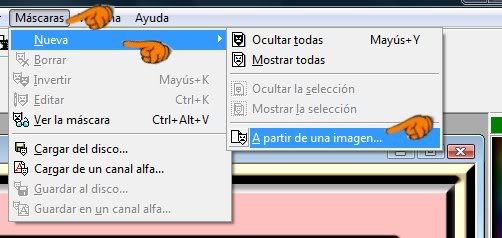
2.- Miramos el nombre que tiene la mascara, damos clic en el paño de trabajo
clic en mascara/nueva a partir de una imagen
 

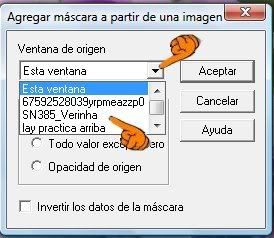
en la ventanita que se abre buscamos y damos clic al nombre de la mascara

 
de inmediato la mascara queda aplicada a nuestro paño.
3.- Damos efectos sombra con las siguientes medidas:
vertical y horizontal 5, opacidad 75, difuminar 8.3, color negro.
 
4. Abrimos nueva capa de despliegue y la llevamos abajo, damos clic
a bote de pintura, con la gama de colores abierta tocamos una de las rosas
de la imagen, notamos que  la parte estilos de la paleta de colores toma
ese color, con el cual llenamos dicha capa, si queremos le aplicamos algun efecto
en mi caso le aplique Unlimited2, paper/texture, texture fina, luego fusionamos
capas y tendremos esto;



4.- Para la parte del centro abrimos un paño 700x100 pixeles y lo llenamos
del mismo color lila, y aplicamos el mismo efecto Unlimited para que quede
uniforme.
 
 
5.- Para la parte de abajo, abrimos un paño 700x200 pixeles, con la herramienta
de seleccion trazamos un rectangulo en el fondo claro de la parte de la imagen
de rosas, damos a copiar y pegar como nueva imagen para usarla como patron
para llenar nuestro paño, luego le aplicamos la mascara y la misma sombra y damos
a imagen/girar, abrimos nueva capa de despliegue la llevamos abajo y la llenamos
del color lila y le aplicamos el mismo efecto Unlimited o el que has estado usando.
Queremos ponerle un adornito con una de las rosas, entonces con la herramienta
lazo, punto a punto bordea una de las rosas, copia y pega como nueva imagen,
redimensionamos 75%, la copiamos y la pegamos en nuestro paño de trabajo,
la acomodamos, si es posible la rotamos hasta que quede a nuestro gusto, luego
redimensionamos de nuevo la rosa 75% y la pegamos y acomodamos, la duplicamos
y acomodamos, fusionamos capas y tendremos este resultado;

 Le ponemos nuestro sello y guardamos cada una de las partes como Jpg.

Respuesta  Mensaje 10 de 65 en el tema 
De: Taty Enviado: 11/03/2009 05:25
Nota: queremos hacerle una tabla en combinacion antes de montar el layout,
en mi caso hice la siguiente;
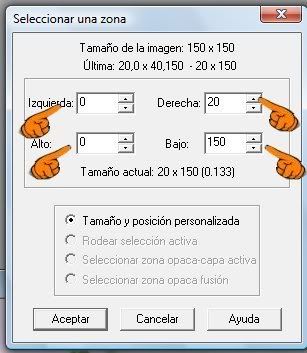
abrimos un paño 150x150, dimos doble clic a la herramienta de seleccion
para que se abra y colocamos los siguientes valores
 
en el rectangulo que se genera lo llenamos del color lila,
luego damos de nuevo doble clic a la herramienta de
seleccion y cambiamos los valores, 20....40, los de arriba y abajo 0----150
y llenamos el siguente rectangulo del color mas claro de la imagen
 
 
luego duplicamos capas tantas veces hasta llenar nuestro
paño e rayas
 
subimos las partes a un servidor y la traemos aca para
armar nuestro layout, vease en tutorial anterior
armar layout.
 
Tutorial prepararo por Taty

Resposta  Missatge 3 de 6 del tema 
De: GAMA 6 Enviat: 20/04/2009 20:59
CRISMA----GRACIAS
 POR TU RESPUESTA
VOY A  VER SI LE ENTIENDO 
 

Resposta  Missatge 4 de 6 del tema 
De: Taty Enviat: 21/04/2009 00:49
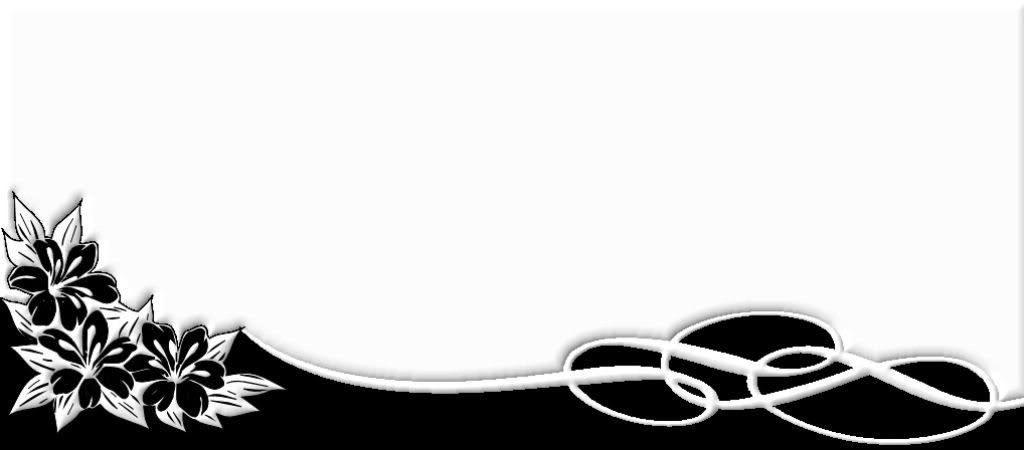
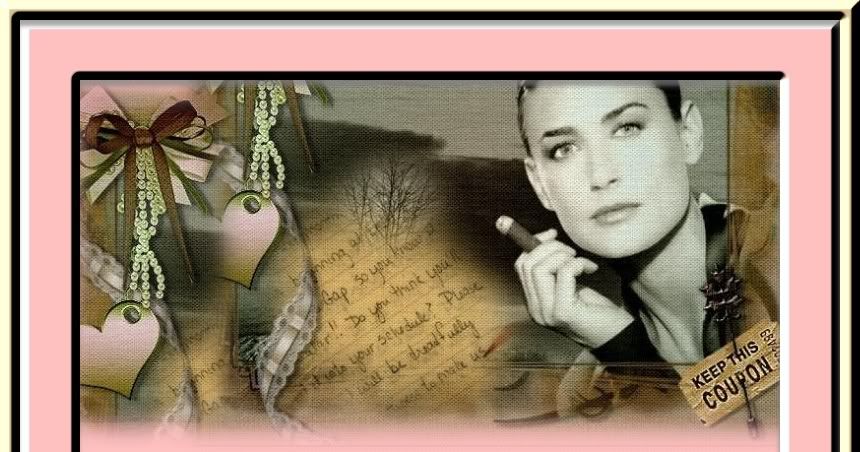
Hola Gama, lo voy hacer mas sencillo, vamos a usar una imagen de tus lays
 
esta por ejemplo


vamos a usar la mascara que hemos venido usando


La medida de la imagenes de 860x452


abrimos un paño transparente con esas medidas,

llenamos ese paño del color que usaremos en la parte

del centro de tu lay,  en este caso este color

Copiamos y pegamos como  nueva capa la parte de arriba del layout

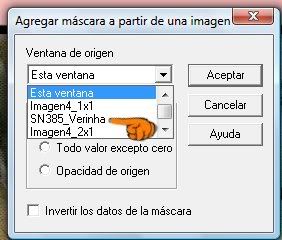
de imediato damos clic a mascara/nueva/a partir de una imagen

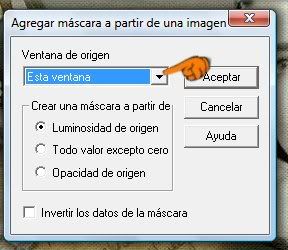
se abre una ventanita

dale clic donde  señala la manita

ahi se despliga el nombre de todas las imagenes

que tienes abierta en el psp,  mira el nombre que tiene

la mascara, (eso esta en la parte superior izquierda)

la que estamos usando se llama SN385_verinha,

  buscacamos ahi ese nombre y le damos clic, luego aceptar,

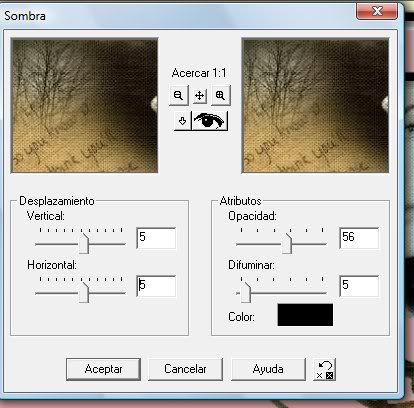
ahi queda aplicada la mascara, luego le aplicamos efectos

sombra cono siguientes valores: vertical y horizontal 5

opacidad 56, difuminar 5, color negro, luego repite la

misma sombra cambiando los valores horizontal y vertical

-5


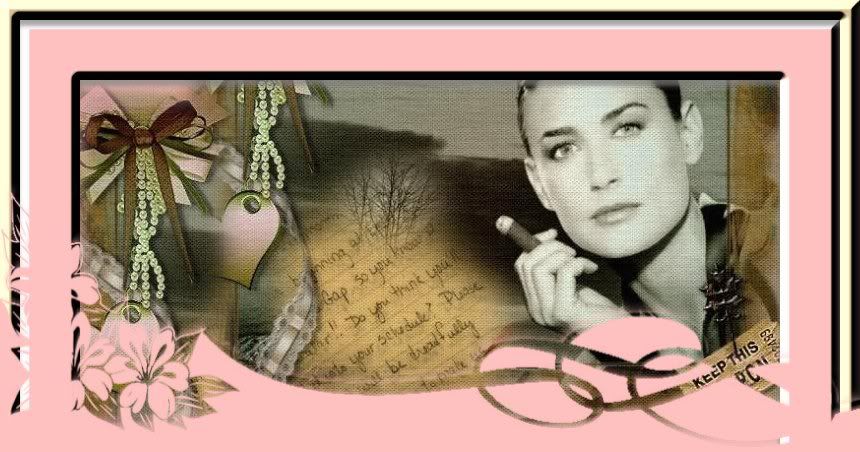
el resultado es el siguiente


vamos a trabajar primero con esa parte de arriba, despues

que la entiendas, haremos la parte de abajo,

presentame una practica usando otro lay,

si tienes dudas no temas en preguntar,


Taty


Resposta  Missatge 5 de 6 del tema 
De: GAMA 6 Enviat: 28/04/2009 00:31
disculpame no lo habia visto 
 tati  amiga
gracias

Resposta  Missatge 6 de 6 del tema 
De: Taty Enviat: 28/04/2009 04:53
Hola Gama,dejaste tu msn para una explicacion mas directo,
comprendo que es una mejor forma, pero en mi caso a veces
se me complica un poco, porque estoy a cargo de un
nietecito de dos años y medio, muy inquieto y no siempre
puedo estar en linea y concentrarme a la vez, me gusta
ayudar a quien necesite si esta a mi alcance, pero lo
hago de la manera que puedo, feliz semana,
 
Taty


Primer  Anterior  2 a 6 de 6  Següent   Darrer  
Tema anterior  Tema següent
 
©2026 - Gabitos - Tots els drets reservats