|
|
Tutoriales PSP: Como crear un Slide/ lo vuelvo a compartir
Escolher outro painel de mensagens |
|
|
| De: Sol Luna (Mensagem original) |
Enviado: 19/10/2009 07:59 |
Si le colocais musica al slide abrir nuevo mensaje para que l amusica no se mezcle 
|
Lo primero que necesitamos es abrimos una cuenta
Pinchamos en Sign Up como podemos ver en la imagen
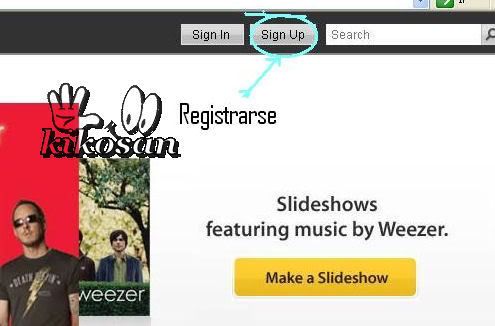 Aquí vemos los campos a rellenar para nuestro registro
Una vez rellenos pinchamos en Sign Up
 Una vez pinchado en Sign Up nos aparece esta imagen
Donde podemos apreciar nuestro nik ya estamos registrados
Cambiar de usuario
entrar en nuestra cuenta
Bueno explicaremos donde se cambia de usuario
en la imagen de aquí abajo podéis
ver que pinchamos en Logout
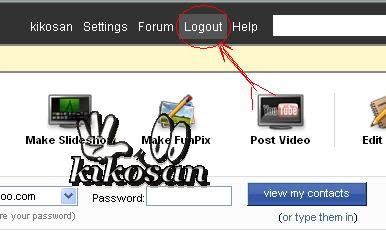 Esto nos lleva a la pagina principal
donde nos registremos
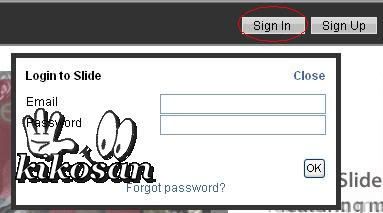
Ahora pincharemos en Sign In y se abrirá
lo que veis en la imagen ponemos nuestro email
contraseña y entraremos en nuestra cuenta
Como trabajar con Slide
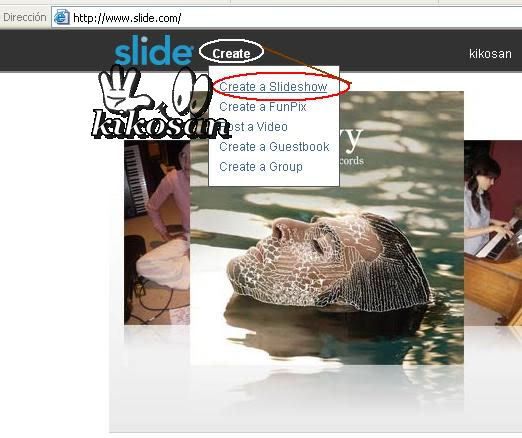
Bien para no tener que enrollarme mucho os pongo la imagen
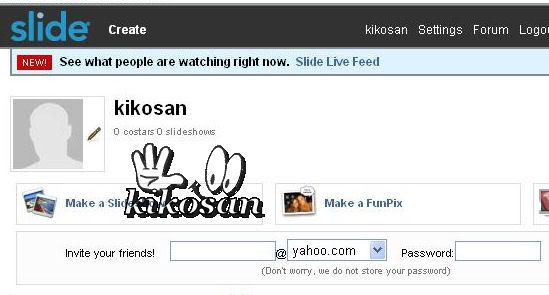
Que lo dice todo pinchamos en créate y
después en créate slide show
 Ahora en la nueva presentación que se nos abre veremos
Esta imagen en ella podéis ver las instrucciones
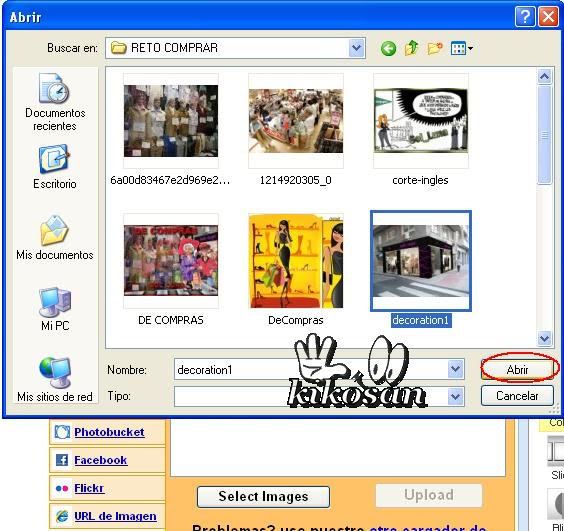
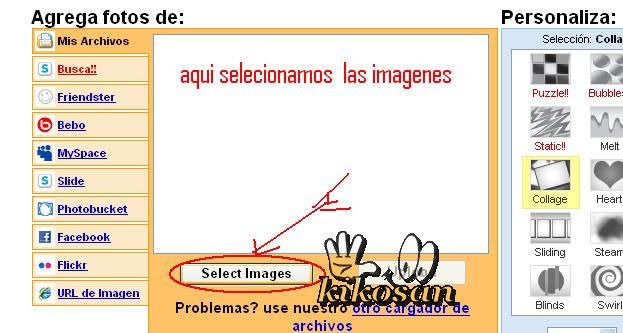 Al pinchar en Select images se nos abrirá el explorador
De Windows para que busquemos las imágenes que
utilizaremos para nuestro Slide las marcamos y le damos abrir
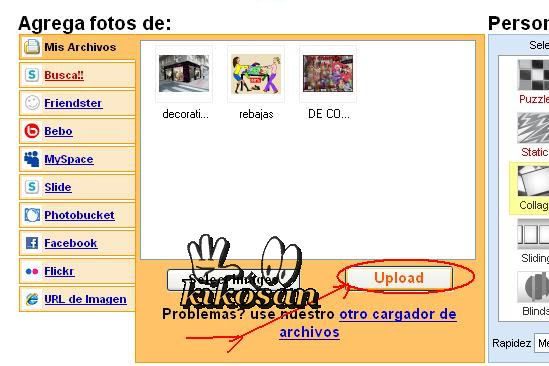
Después de pinchar en abrir vemos la misma imagen anterior
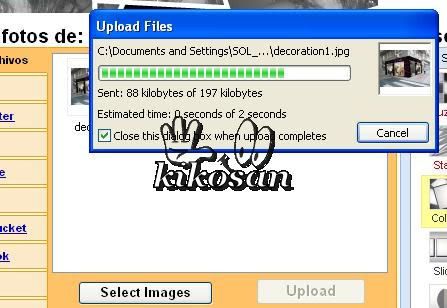
Pero con nuestras imágenes cargadas ahora pincharemos en upload
Despues de marcar upload comenzara la carga de archivos
En la siguiente imagen y macada con una flecha negra
Podemos ver las imágenes que hemos subido y con una
Flecha en rojo un cuadro donde podemos personalizar
Nuestro Slide una vez finalizado le daremos a guardar
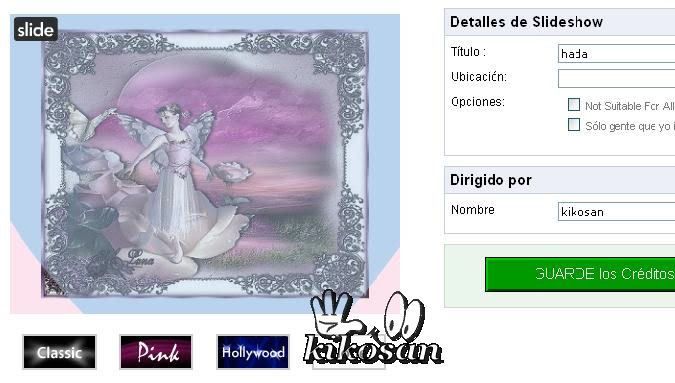
En la siguiente imagen pondremos el nombre del titulo
Y nuestro nik para la presentación y damos a
Guardar los créditos
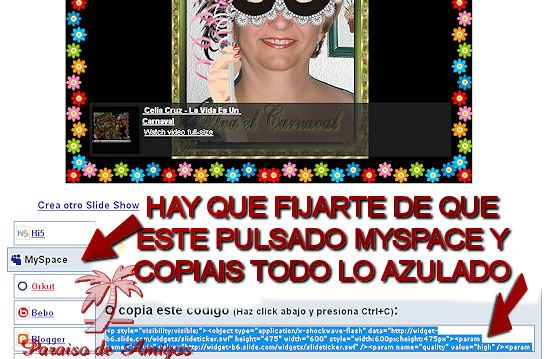
Ahora es donde tenemos que poner atención como podéis ver
Tenemos que marcar este recuadro para copiar el código y
En el grupo le daremos al símbolo del Ancha y lo pegamos
ATENCION antes de enviar debemos de quitar este signo > y
fijarnos en la pestaña que hay en el lado izquierdo de esta imagen con el nombre MySpace
Tutorial creado pro Kikosan | | | |
VIDEO TUTO CREAR UN SLIDE
TUTORIAL REALIZADO POR KIKOSAN
| | | |
|
|
 Primeira
Anterior
2 a 12 de 12
Seguinte
Primeira
Anterior
2 a 12 de 12
Seguinte
 Última
|
|
|
|
De: Mary44 |
Enviado: 20/10/2009 06:59 |
gracias guapisima  |
|
|
|
|
|
De: SELIN |
Enviado: 20/10/2009 15:27 |
|
|
|
|
se llama el programa
castasia studio 6
No m epregunte más que yo de eso nu entiendoooooooooooo |
|
|
|
|
|
De: SELIN |
Enviado: 20/10/2009 15:34 |
Gracias amiga, voy a ver si encuentro la "castaña" esa jajaja eso fue lo primero que leí por andar de carreras !! jaja !! jaja
Selin
|
|
|
|
|
|
De: SELIN |
Enviado: 20/10/2009 15:42 |
Lo encontré!! pero es Camtasia, con M, jejeje espero que sea ese.
Voy a probarlo . .
Selin
|
|
|
|
|
|
De: Lucymar |
Enviado: 14/11/2009 23:27 |
AVISOOOOO....porque el que avisa, no es traidor!! jhejeje
Es que está tan bien explicado este tuto que lo llevaré al panel general de TUTORIALES, para compartirlo con todo aquel que lo necesite...por supuesto, respetando autoria.
Gracias!!!
Lucymar
|
|
|
|
|
Gracias amiguitas por tu comentario:
Si a lo que te refieres es a la numeración o algún nombre que aparece debajo del slide, pues si te fijas en el video tutorial en la parte en la que esplico que se puede cambiar de posición las imagenes a la derecha pone borrar pie de foto hay es donde se quita aqui te dejo una imagen
Besitosoles Feliz Domingo |
|
|
|
|
|
De: SELIN |
Enviado: 29/04/2010 15:01 |
|
|
Primeira
Anterior
2 a 12 de 12
Seguinte
Última
|
|
| |
|
|
©2026 - Gabitos - Todos os direitos reservados | |
|
|



 Assunto anterior

 , tengo una pregunta con que programa hace el videotutorial?, yo he hecho videotutoriales con el programa ZDsoftSR, pero me quedan algo pesados( posiblemente lo guardo en el formato erróneo
 , ayudameeeee
 !! jejeje por favor.