|
Imagen en Negativo
Este tutorial es sencillo, es otra forma de trabajar las imagenes utilizando nuestro programa para darles un aspecto diferente y hermoso. para este tutorial, he utilizado una imagen de Anime que encontre en las paginas de LML Designs .
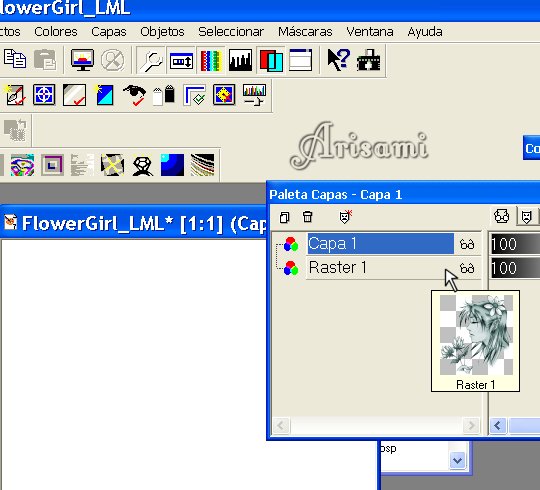
Para comenzar abrimos nuestro sello de imagen en PSP, agregamos a esta, una nueva capa y con el botecito de pintura rellenamos la nueva capa con color blanco.
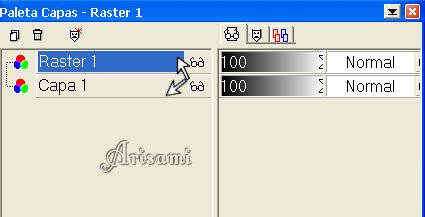
Vamos a nuestra paleta de capas y arrastramos la capa que contiene la imagen hacia arriba, para que esta quede sobre el fondo blanco.
Si no podemos hacer lo anterior, activamos la capa de abajo que contiene la imagen, y vamos arriba a Capas-Ordenar-Traer al frente. o subir.
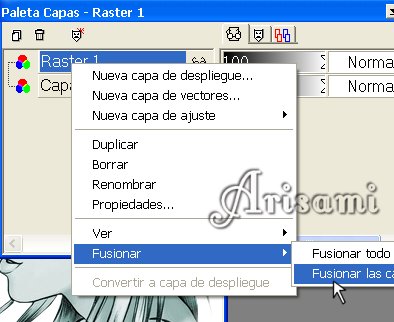
Una vez que nuestra imagen a quedado sobre el fondo blanco que hicimos, fusionamos las dos capas.
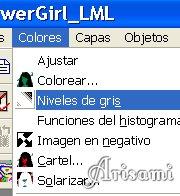
Una vez hecha la fusion, vamos a Colores y elegimos la opcion "Niveles de gris".
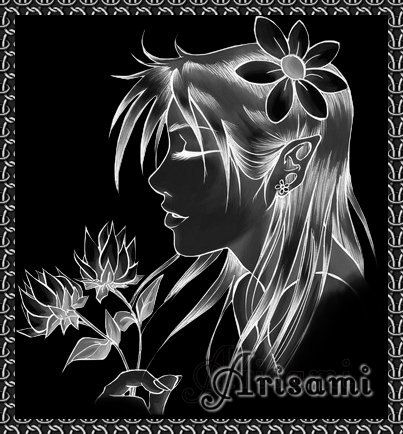
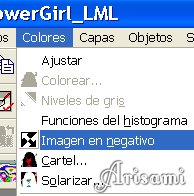
Notaremos que nuestra imagen tomo tonos grisaceos, a continuacion, regresamos a Colores, pero ahora elegimos la opcion "Imagen en Negativo".
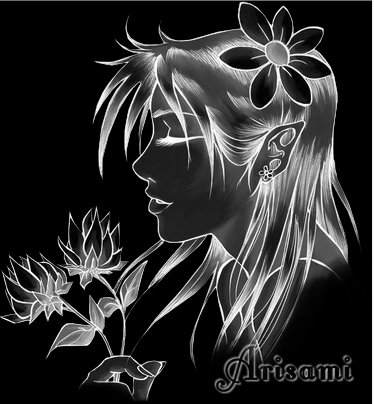
Este seria el resultado.
Si este resultado les gusta, pueden dejarlo asi, solo seria cosa de agregar a su imagen algun marco, para ello pueden ir a Imagen-Agregar bordes, en la ventanita que asome eligen el grosor del borde que sera su marco.
Una vez agregado el borde lo seleccionan con su varita magica y lo rellenan con el color, gradiente o patron de su preferencia.
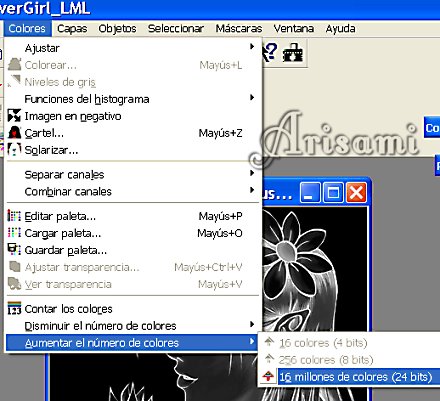
Si desean que la imagen tenga algun otro color, lo que tienen que hacer, antes de agregar bordes o marcos, es ir a Colores-Aumentar el Numero de Colores a ...16 Millones de Colores.
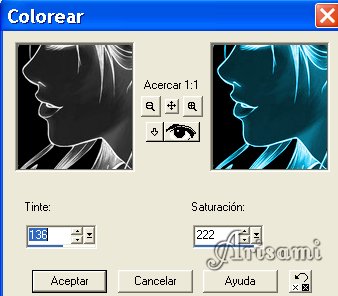
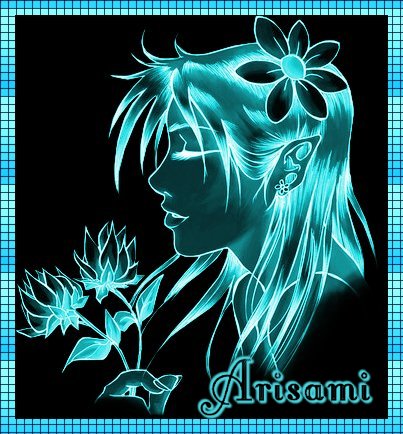
Hecho esto, regresamos a Colores pero ahora usamos la opcion "Colorear", ahi jugamos con las cifras, buscando la tonalidad que mas nos guste.
Lograran unos hermosos resultados.
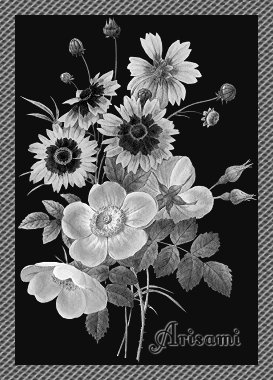
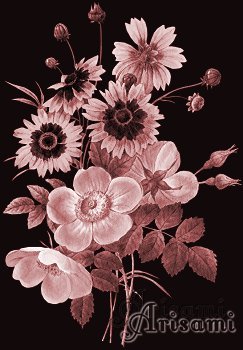
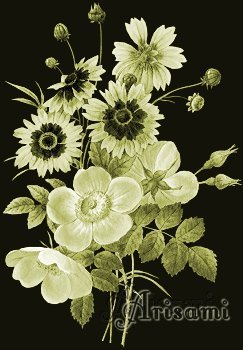
Cuando alguna imagen les quede muy obscura siguiendo los pasos de "Niveles de gris" e Imagen en Negativo, lo que tienen que hacer, es poner fondo color negro a la imagen y utilizar solo la opcion de Niveles de gris, una vez hecho esto, se aumenta el numero de colores a 16 millones y se usa la opcion Colorear para darle otras tonalidades, como podran notar los resultados obtenidos en las siguientes imagenes son parecidos a las anteriores pero siguiendo estos ultimos pasos.
Espero tengan unos hermosos resultados!
hasta el proximo tutorial amigos!
|



 Tema anterior

 Primer