|
Configurando el programa de Animacion
Antes que nada, debo aclarar que el programa de Animation Shop no soporta las transparencias.
Durante el proceso de Optimizacion, el programa lo que hace es combinar con algun otro color preseleccionado, las partes que contienen cierto nivel de transparencia de una imagen o texto, por eso yo les recomiendo colocar un fondo de color a los trabajos que realicen y que tengan algunas partes semitransparentes, esto, para que sus trabajos no se vean afectados por este proceso y las partes semitransparentes de sus trabajos se aprecien perfectamente despues de la optimizacion.
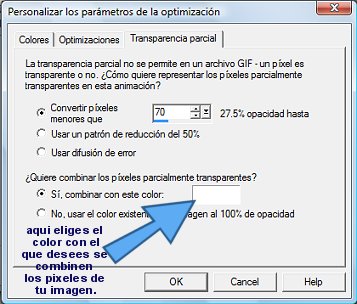
Si aun despues de saber esto, prefieren hacer su trabajo sin fondo, lo que les recomiendo, es que las sombras que apliquen, sean mas para remarcar las imagenes o textos de sus trabajos, para ello, procuren que la sombra tenga una minima cantidad en Horizontal y Vertical ( 1 o 2 ), una Opacidad del 100% y una minima cantidad en Difuminacion ( 0 o 1 ). para asegurarse que dichas sombras no se modificaran mucho en la optimizacion, se debe elegir, ademas, el mismo tono de color que tenga las sombras que han colocado en su trabajo en la opcion donde se combinan los pixeles parcialmente transparentes.
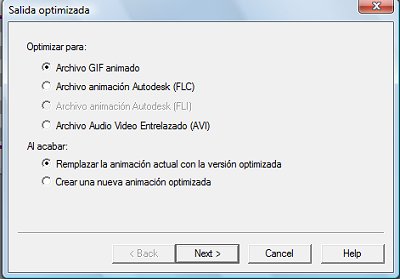
Podras configurar las ventanas de la optimizacion de tu AS, llendo a Archivo-Asistente de Optimizacion, en la primera ventana te aseguras que esten marcadas las siguientes opciones:
En la siguiente ventana, damos click en la opcion Personalizar
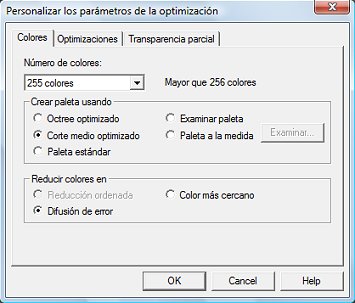
En la ventanita que abre, nos aseguramos de dar click en la pestaña del Colores y marcamos las siguientes opciones.
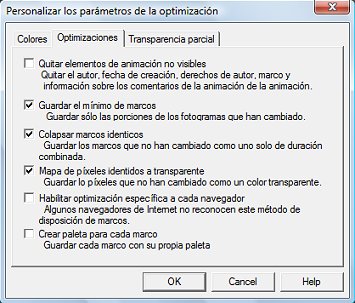
En la pestaña que dice Optimizacion, marcamos estas otras opciones.
En la pestaña que dice Transparencia Parcial, marcamos los siguientes opciones y nos aseguramos de elegir el color con el que deseamos se combinen los pixeles de nuestro trabajo, generalmente se usa el color blanco, pero en cierto tipo de trabajos, es bueno modificar el color por el tono prevalente en las imagenes que tiene nuestro trabajo.
Finalmente, damos click en OK y en siguiente hasta que termina de hacerse la optimizacion, en la ultima ventana, saldra la informacion de la imagen, su peso en bites y el tiempo aprox en que podra descargarse en las paginas web.
|



 Argomento precedente

 Primo
Primo 