Home  |  Contact  

Email:

Password:

Sign Up Now!

Forgot your password?

FANTASIA ANIMADA
 
What’s New
  Join Now
  Message Board 
  Image Gallery 
 Files and Documents 
 Polls and Test 
  Member List
 ♥Adopciones♥ 
 ♥Animaciones♥ 
 ♥Explicaciones♥ 
 ♥Fondos♥ 
 ♥Fondos Arreglos♥ 
 ♥General♥ 
 ♥Grupos Amig@s♥ 
 ♥Interesantes♥ 
 ♥Juegos♥ 
 ♥Layouts♥ 
 ♥Mensajitos♥ 
 ♥Musica♥ 
 ♥Ofrecer Firmas♥ 
 ♥Retirar Firmas♥ 
 ♥Panel Exposicion♥ 
 ♥Practicas Adelaida♥ 
 ♥Practicas Dorys♥ 
 ♥ Pract. Dvaneska♥ 
 ♥ Practicas Norai♥ 
 ♥Practicas Aurora♥ 
 ♥Practicas Margot ♥ 
 ♥Practica Semanal♥ 
 ✿ ♥♥♥♥♥♥♥♥♥♥♥♥ ✿ 
 ♥Materiales PSP♥ 
 ♥Panel Tutos PSP♥ 
 ♥Recursos PSP♥ 
 ♥Tutoriales Otros♥ 
 ♥Tutos Mr Blue Sky♥ 
 ♥Tutos PSP I♥ 
 ♥Tutos PSP II♥ 
 ♥Videos♥ 
 ✿ ♥♥♥♥♥♥♥♥♥♥♥♥ ✿ 
 ♥ Salon de Chat ♥ 
 
 
  Tools
 
♥Practicas Ciara♥: Tarea 17 texto clonación
Choose another message board
Previous subject  Next subject
Reply  Message 1 of 6 on the subject 
From: Aurora Hurtado  (Original message) Sent: 21/11/2024 14:08
Quedé enamoradísima de este tutorial.
 
Antes de dejar el mi tarea te pregunto:
Cuando apliqué el filtro Xenofex 1 y lo estiré, quedó hermoso.
De eso guardé una imagen en pso y otra en jpg para ver si se pueden convertir en gradiente.
¿Se puede?
 
Ahora sí mi tarea:


First  Previous  2 to 6 of 6  Next   Last  
Reply  Message 2 of 6 on the subject 
From: ♥Arisami♥ Sent: 21/11/2024 18:32
 
 
******
 
A quedado lindo tu trabajo Ciara! Felicitaciones!
 En cuanto a tu pregunta, la respuesta es no, pero, en cambio, si lo puedes
utilizar como Patron, solo se abre en el PSP, tomas tu herramienta del Bote de
pintura, vas enseguida a la opciòn de Patrones ahi eliges el patròn con el que
podràs rellenar tus trabajos.
 
Si deseas que permanentemente quede guardado en tus patrones, entonces
guardalo con formato bmp en el folder de Patrones de tu PSP.
 Igual, puedes hacer gradientes con las combinaciones de colores que desees,
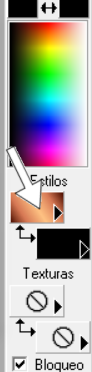
para ello,  debes ir a la opcion de gradientes, una vez que asoma el gradiente en
el recuadro, da click sobre ese cuadrito para que surja la ventana de los
gradientes.

 
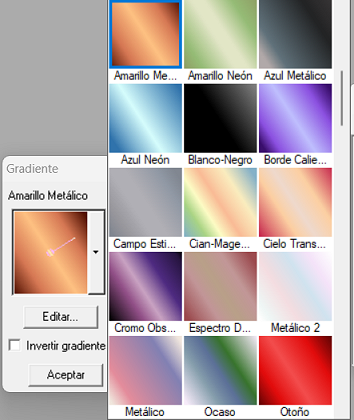
Una vez que surge la ventanita de los gradientes, da click en la pestañita
que te muestra la imagen, para elegir alguno de los gradiente que desees
modificar, igual puedes guardar el que modifiques como uno nuevo dejando
el que eliges, tal y como estaba, 


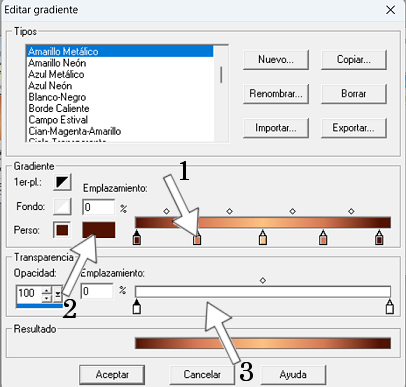
Una vez que abre la siguiente ventana, 


Podràs comenzar a modificar las tonalidades que desees para
tu gradiente, primero dando click en las marcas (1), para despuès
ir al cuadrito (2), al dar click ahi, asomarà la paleta de colores donde
podras elegir las tonalidades que desees, dando click entre las marcas
(1), podràs agregar otros colores, tambièn deberàs de tener en cuenta
el nivel de transparencia que desees para tu gradiente, para ello, revisa
las tonalidades que aparecen en las opciones de Opacidad y
Emplazamiento (3), si hay tonalidades grises, deberas de ir a la opciòn
de Opacidad para aumentar o disminuir la cifra. por ùltimo, podràs 
guardar tu gradiente como Nuevo o en su defecto Renombrarlo para que
estè listo para utilizar en el momento que lo desees.



Reply  Message 3 of 6 on the subject 
From: Aurora Hurtado Sent: 23/11/2024 13:22
¡¡¡Gracias!!!
 
Ya mismo lo hago 


Reply  Message 4 of 6 on the subject 
From: Aurora Hurtado Sent: 23/11/2024 13:55
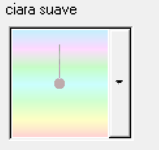
Guardé tu explicación como un tutorial 
 
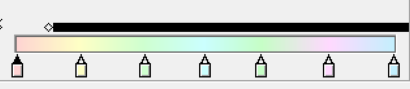
Y mirá el gradiente que hice


Reply  Message 5 of 6 on the subject 
From: ♥Arisami♥ Sent: 23/11/2024 17:41
 
Muy lindo tu gradiente Ciara, me parece que luce
aun mas lindo que el del filtro que deseabas guardar!
Gracias por compartir tus resultados, espero disfrutes
de un lindo fin de semana! besitos u saludos.


Reply  Message 6 of 6 on the subject 
From: Aurora Hurtado Sent: 24/11/2024 00:33
¡Tan bella!
 
Si te gusta ese gradiente, ¿querés que te lo envié?
 
Y me decís cómo lo adjunto y se te lo mando por prácticas Aurora o por General.


First  Previous  2 a 6 de 6  Next   Last  
Previous subject  Next subject
 
©2025 - Gabitos - All rights reserved