Page principale  |  Contacte  

Adresse mail:

Mot de Passe:

Enrégistrer maintenant!

Mot de passe oublié?

~♥~○MIS IMAGENES○~♥~
 
Nouveautés
  Rejoindre maintenant
  Rubrique de messages 
  Galérie des images 
 Archives et documents 
 Recherches et tests 
  Liste de participants
 (*·.¸(`·.¸*SCRAP *¸.·´)¸.·*) 
 ~-.♥-~* (CREACIONES ATLANTIDA)*·~-.♥-~ 
 
 
  Outils
 
TUTORIALES: creando mascara
Choisir un autre rubrique de messages
Thème précédent  Thème suivant
Réponse  Message 1 de 1 de ce thème 
De: Atlantida  (message original) Envoyé: 15/03/2020 02:22
VAMO A APRENDER A CREAR UNA MASCARA A PARTIR DE UNA IMAGEN PARA UTILIZARLA EN UN TRABAJO.
 
OS DEJOS LAS IMAGENES QUE UTILICE EN EL TUTORIAL.

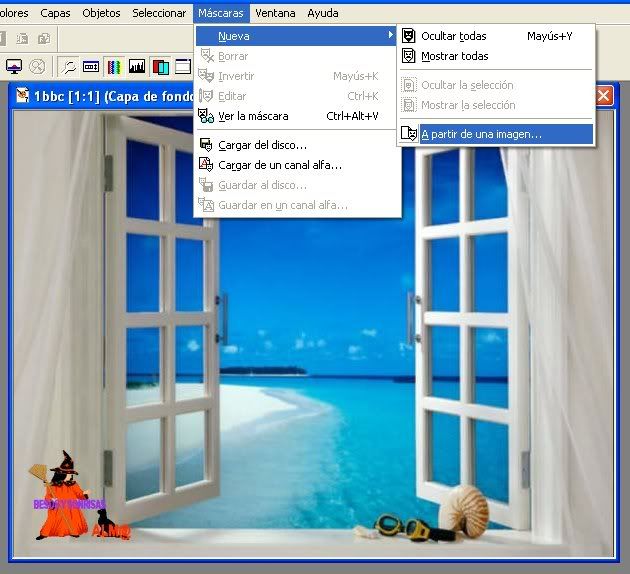
ABRIMOS NUESTRA IMAGEN.
 
MASCARA, NUEVA, A PARTIR DE UNA IMAGEN.
 
ImagenMASCARAS5.jpg picture by 277ALMA
 
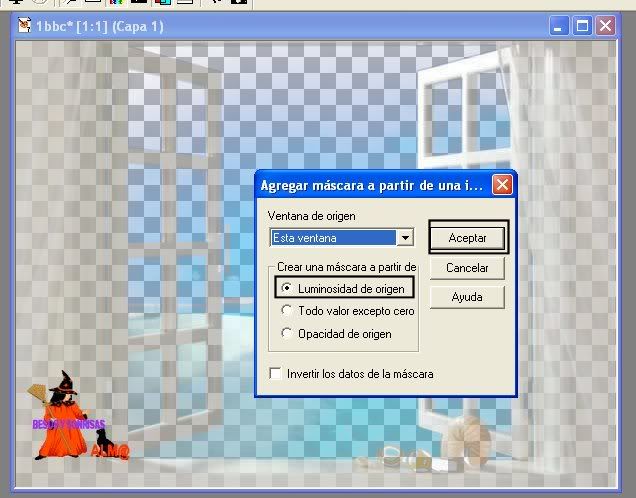
SELECCIONAMOS LAS OPCIONES SEGUN LA IMAGEN.
 
ImagenMASCARAS7.jpg picture by 277ALMA


Respuesta  Mensaje 3 de 5 en el tema 
De: ALM@ Enviado: 14/02/2010 12:12
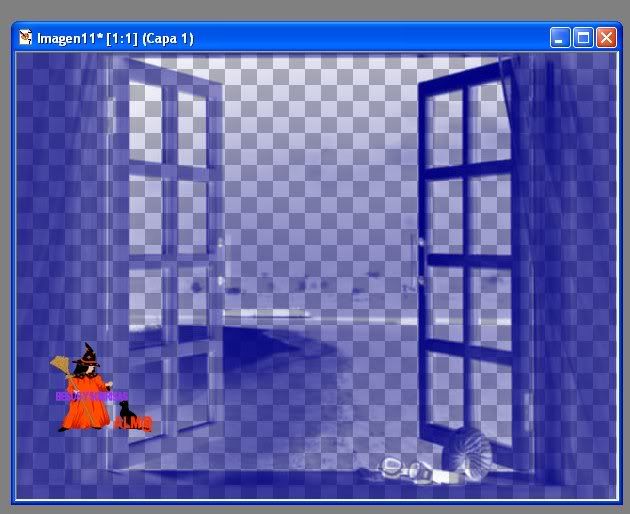
YA TENEMOS LA MASCARA LISTA PARA USALA EN NUESTRO TRABAJO.
 
SI QUEREIS CAMBIARLA DE COLOR AHORA ES EL MOMENTO.
 
SELECCIONAIS LA HERRAMIENTA BOTE DE PINTURA Y EL COLOR QUE OS GUSTE, Y LOS VOLCAIS SOBRE VUESTRA MASCARA RECIEN CREADA. FIJAROS EN LA QUE OS PREPARE PARA QUE LA VIERAIS.
 
ImagenMASCARAS12.jpg picture by 277ALMA
 
PODEIS GUARDARLA EN VUESTRA CARPETA DE MASCARAS.
SI LA GUARDAIS, GUARDARLA COMO MSK.
 
AL FINAL DEL NOMBRE QUE LE DEIS A LA MASCARA, PONEIS UN . (PUNTO) Y EL FORMATO msk.; EJEMPLO; MASCARA VENTANA. msk
 
PARA VOLVER A UTILIZARLA, VAIS A MASCARAS, CARGAR DEL DISCO, DESDE ALLI LA BUSCAIS EN LA CARPETA EN LA QUE LA TENGAIS Y LA ABRIS.


Respuesta  Mensaje 4 de 5 en el tema 
De: ALM@ Enviado: 14/02/2010 12:13
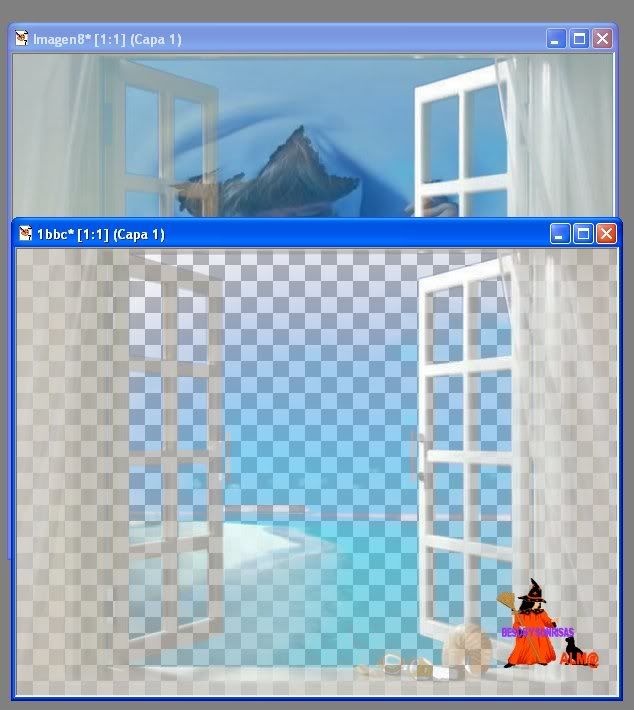
ABRIS UN PAÑO TRASPARENTE DE 600X500.
 
SELECCION. SELECCIONAR TODO.
 
ABRIS LA IMAGEN QUE VAYAIS A PONER DE FONDO, EDICION, COPIAR, VOLVEIS AL PAÑO DE TRABAJO, EDICION, PEGAR EN LA SELECCION.
 
ImagenMASCARAS9.jpg picture by 277ALMA
 
VOLVEMOS A LA MASCARA QUE HEMOS CREADO, EDICION, PEGAR.
 
NOS VAMOS AL PAÑO DE TRABAJO, EN LA NUEVA CAPA, EDICION, PEGAR EN LA SELECCION.
 
ImagenMASCARAS10.jpg picture by 277ALMA
 
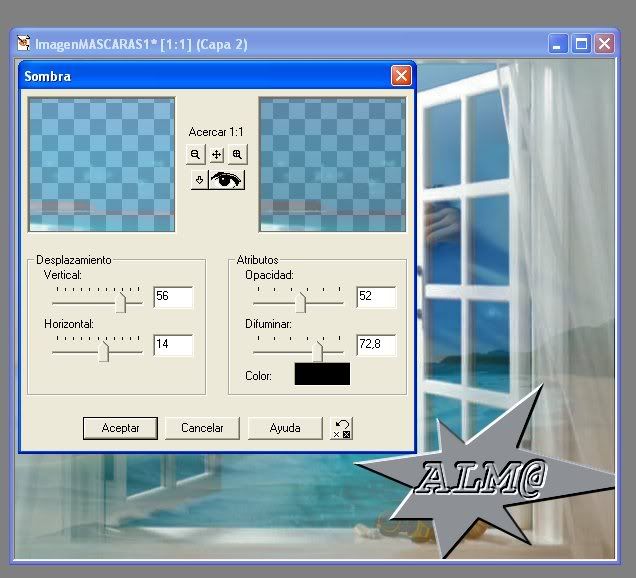
EFECTOS, EFECTOS 3D, SOMBRA, CON LOS VALORES DE LA IMAGEN.
 
ImagenMASCARAS3.jpg picture by 277ALMA


Respuesta  Mensaje 5 de 5 en el tema 
De: ALM@ Enviado: 14/02/2010 12:14
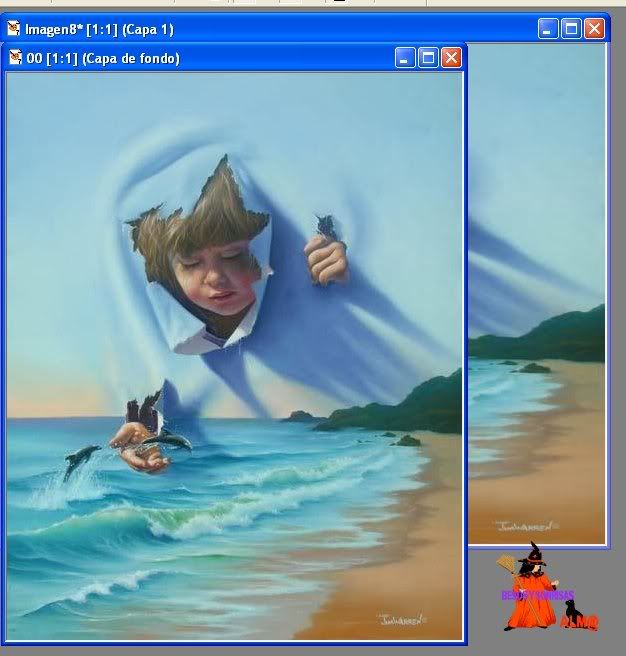
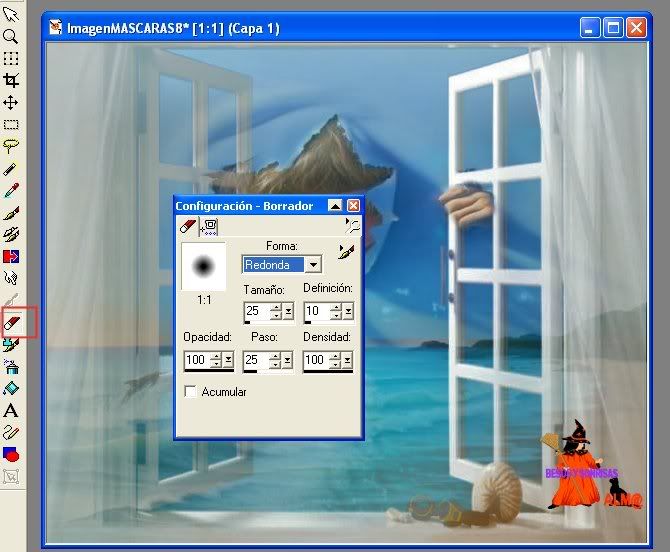
SELECCIONAMOS LA HERRAMIENTA BORRAR, LA CONFIGURAMOS CONFORMA LA IMAGEN, NOS PONEMOS EN LA CAPA 1, PASAMOS EL BORRADOR POR EL PELO Y CARA DEL NIÑO Y LA MANO QUE ABRE LA VENTANA,
 
COMO VEMOS QUE EL MARCO QUEDA POR ENCIMA DE LA MANO, NOS VAMOS A LA CAPA 2 Y BORRAMOS EL MARCO. FIJAROS EN LA IMAGEN.
 
ImagenMASCARAS13.jpg picture by 277ALMA
 
CUANDO LO TENGAMOS, CAPAS, FUSIONAR VISIBLES.
 
AHORA VAMOS HA HACERLE UN PEQUEÑO BORDE.
 
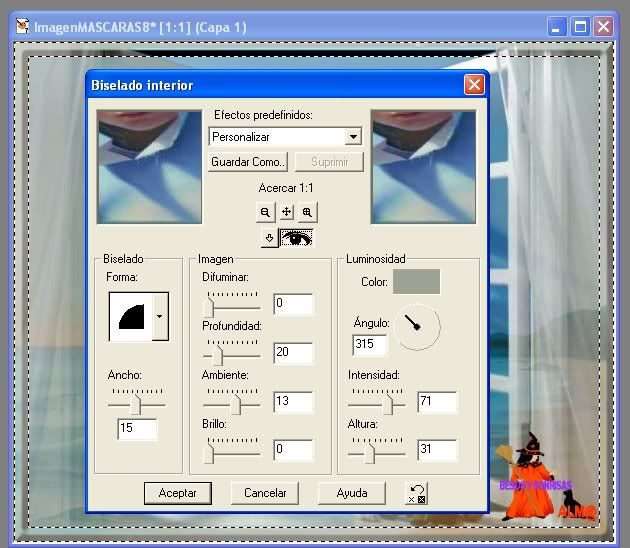
SELECCION, SELECCIONAR TODO. SELECCION, MODIFICAR, CONTRAER CON LA MEDIDA DE LA IMAGEN. SELECCION, INVERTIR,
 
EFECTOS, EFECTOS 3D, BISELADO INTERIOR CON LOS PARAMETROS DE LA IMAGEN.

 
ImagenMASCARAS14.jpg picture by 277ALMA
 
SELECCION, QUITAR SELECCION.
 
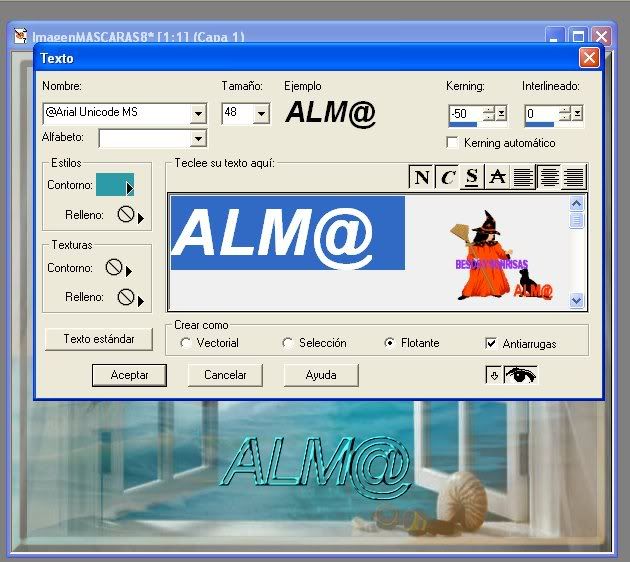
ES EL MOMENTO DE PONERLE TEXTO SI QUEREIS.
 
ImagenMASCARAS15.jpg picture by 277ALMA
 
CAPAS, FUSIONAR, FUSIONAR VISIBLES SI HACE FALTA.
 
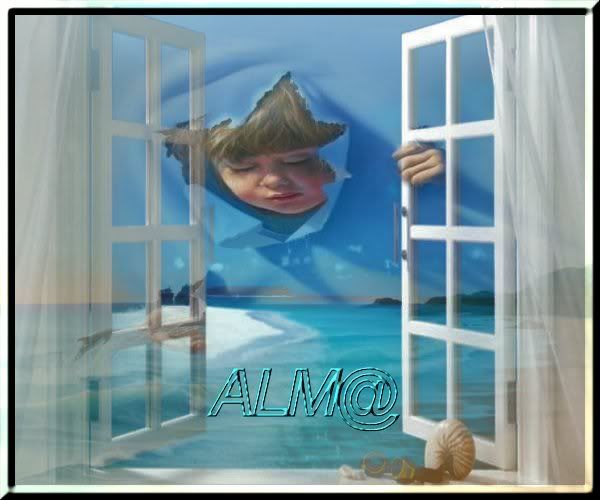
ESTE ES MI RESULTADO.
 
ImagenMASCARAS1.jpg picture by 277ALMA


Premier  Précédent  Sans réponse  Suivant   Dernier  

 
©2026 - Gabitos - Tous droits réservés