Adresse mail:

Mot de Passe:

Enrégistrer maintenant!

Mot de passe oublié?

MALAGUEÑOS SOLITARIOS Y AMIGOS
 
Nouveautés
  Rejoindre maintenant
  Rubrique de messages 
  Galérie des images 
 Archives et documents 
 Recherches et tests 
  Liste de participants


 ◄NUEVO DESAFÍO - 31► 
  
 ◄NUEVO TUTO ZARITA - DE NORALY► 


 ◄GENERAL► 
  
 ◄RETOS PSP► 
  
 ◄TUBES MISAE► 
  
 ◄EL DESAFIO► 


 ◄REGALOS POR PARTICIPACION► 
  
 ◄ME PRESENTO 
 ◄NUESTRO CHAT 
 ◄ZARA PARA SIEMPRE 
 ◄HERME POR SIEMPRE 
 ◄JULIETA POR SIEMPRE 
  
 ◄WEB DE MISAE► 
 ◄TUTOS MISAE► 
 ◄TUTOS MISAE -2► 
 ◄TUTOS FILTROS► 
 ◄TUTOS FILTROS-2► 
  
 ◄ADMINISTRACCIÓN► 


 ◄ BUZONES ► 
  
 ◄ROBO DE BANDA 
 ◄REFLEXIONES 
 ◄SONRIE 
 ◄CUMPLEAÑOS 
 ◄POEMAS 
 ◄POEMAS DE NUESTRA AUTORIA 
  
 ◄MI MALAGA 
 ◄NUESTRA MUSICA 
 ◄TUS RECETAS 
 ◄FONDOS MISAE 
 ◄FONDOS 
 ◄GIFTS 
  
 ◄DISEÑOS MISAE 
  
 ◄OFRES FIRMAS 
 ◄RECOGE FIRMAS 


 ◄AULA PSP 
 ◄TUTOS PSP 
 ◄PRINCIPANTES 
 ◄MEDIOS 
 ◄AVANZADOS 
 ◄AVANZADO SUPERIOR 
 ◄APRENDIENDO CON FILTROS 
 ◄RECURSOS PSP 
 ◄EXPOSICION PSP 
 ◄TUTOS ALUMNOS 
  
 ◄TUTOS MISAE 
 ◄TUTOS SUIZA BELLA 
 ◄TUTOS GUGU 
 ◄TUTOS EMILIETA 
 ◄PERMISOS TUTORAS 


 ◄EXPOSICION TAG A 6 MANOS 
 ◄GALERIA ARTISTAS 
  
 ◄TALLER DE FONDOS 
 ◄TUTOS FONDOS 
 ◄MATERIAL FONDOS 
  
 ◄TUTOS DIVERSOS 
 ◄ENVIA TU TUTO 
 ◄TODO NICK 
  
 ◄NUESTROS BANNERS 
 ◄COMUNIDADES AMIGAS 


  Outils
 
۞ TUTOS - LAYOUTS: • TUTO • 6 • FELIZ NAVIDAD •
Choisir un autre rubrique de messages
Thème précédent  Thème suivant
Réponse  Message 1 de 13 de ce thème 
De: MISAE  (message original) Envoyé: 03/01/2015 21:27


Este tutorial se ha realizado íntegramente en Corel Paint Shop Pro X pero se puede realizar en otras versiones.

Material:

Para su realización se ha empleado el tube Gabry. woman 692.pspimage,
 el misted Mina@.mist.natale1.22.11.pspimage
y las máscaras !!mask-fadesuave.JPG  y 29pxen7_zpsb7f754b2.jpg.


Materiales.jpg picture by Misae007


Filtros:

AP Lines SilverLining: Descargar

Pluggin Galaxy/Instant Mirror: Descargar

Filtro: Alien Skin Xenofex2/Constellation : Descargar

Xero/Tekstya: Descargar

dsb Flux /Bright Noise : Descargar

Unlimited 2.0: Descargar


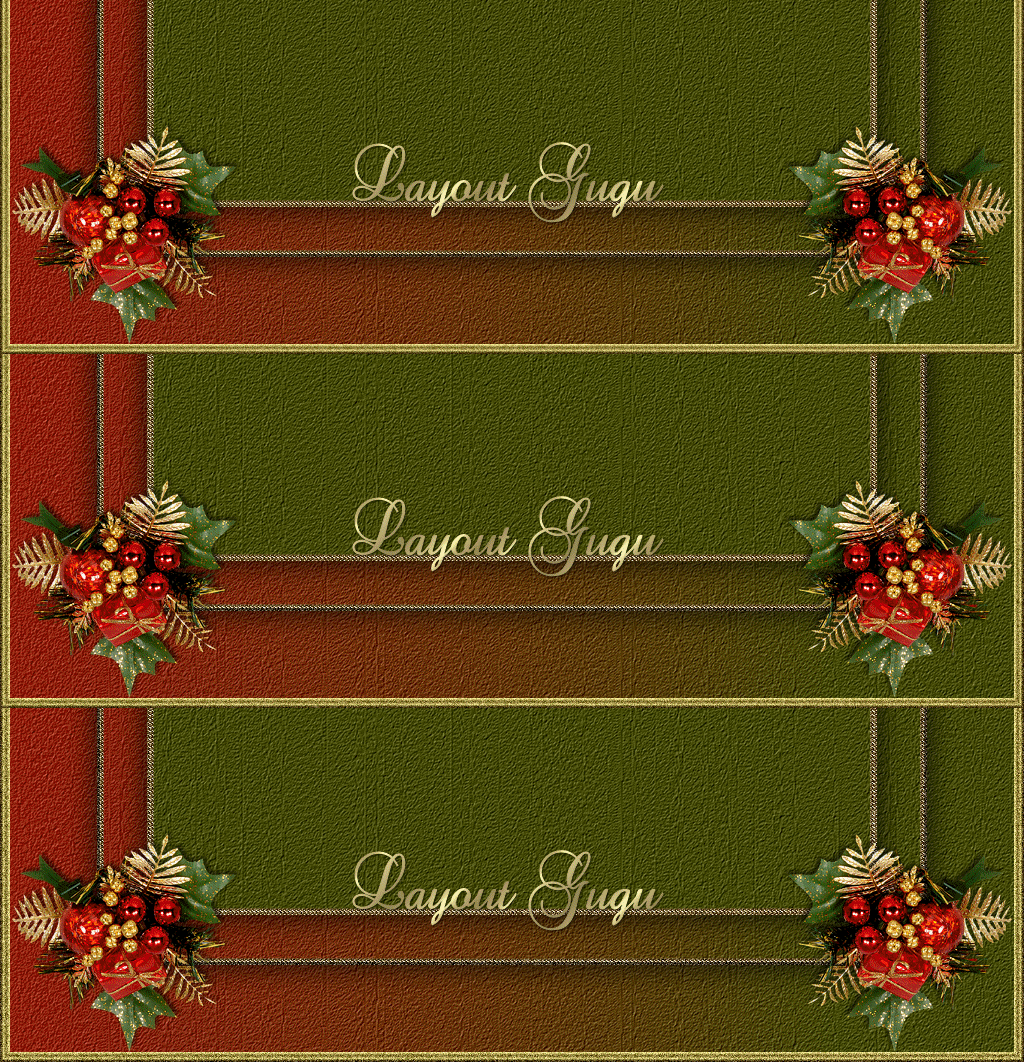
En esta ocasión vamos a comenzar por el layout

y después haremos el tag.


1- Abrimos un paño de 1024 X 1500 y lo pintamos con este color: #444905.

2- Efectos Complementos/Xero/Tekstya con estos valores:
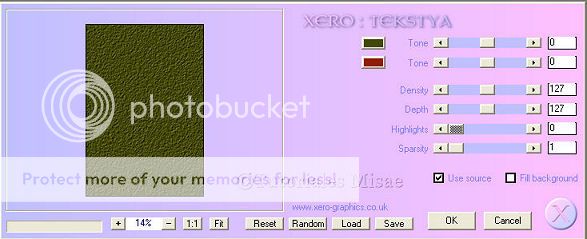
3- Selecciones /Seleccionar todo, Selecciones/Modificar/ Contraer: 100 px.
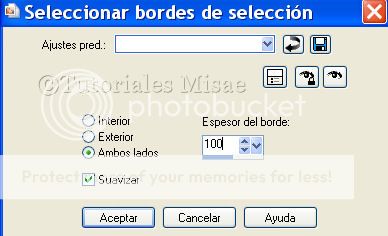
4- Selecciones/Modificar/ Seleccionar bordes de selección: 3 px.

5- Capas/Nueva capa de trama y pintamos la selección con el Patrón-Cordón, anular selección.

6- Selecciones /Seleccionar todo, Selecciones/Modificar/ Contraer: 150 px.

7- Selecciones/Modificar/ Seleccionar bordes de selección: 3 px.

8- Capas/Nueva capa de trama y pintamos la selección con el Patrón-Cordón, anular selección.

9- Pinchamos con la varita mágica en este borde para que se seleccione.
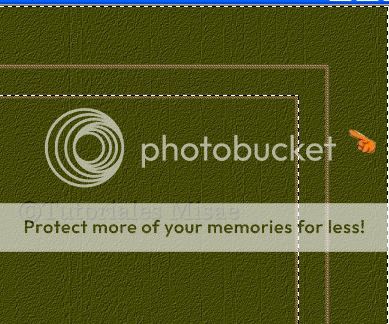
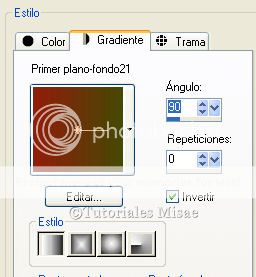
10- Nueva capa de trama, color de primer plano:#444905 y color de fondo: #921d0b.

11- Hacemos un gradiente lineal Angulo:90 Repeticiones: 0 invertir marcado y pintamos la selección.
12- Efectos Complementos/Xero/Tekstya con los mismos valores que anteriormente.

13- Anular selección.

14- Capas/Organizar/Bajar (2 veces).

15- Selecciones/seleccionar todo, selecciones Modificar/Contraer: 150 px.

16- Efectos 3D /Sombra con estos valores:
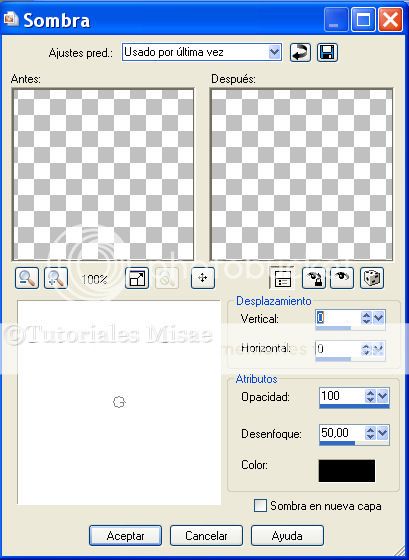
17- Anular Selección.

18- Nos situamos en la capa superior:
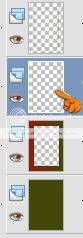
19-Selecciones/seleccionar todo, selecciones Modificar/Contraer: 100 px.

20- Efectos 3D /Sombra con los mismos valores que anteriormente.

21- Anular selección.

22- Capas/Organizar/Subir, Capas/ Fusionar hacia abajo.

23- Nos situamos ahora en la trama inferior:
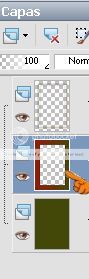
 

24- Selecciones/seleccionar todo, selecciones Modificar/Contraer: 10 px/Selecciones /Invertir.

25- Selecciones/Convertir selección en capa.

26- Efectos Complementos/Unlimited: Buttons & Frames/Gradient Frame,
damos click en el gradiente y marcamos el número 6 y después Select.
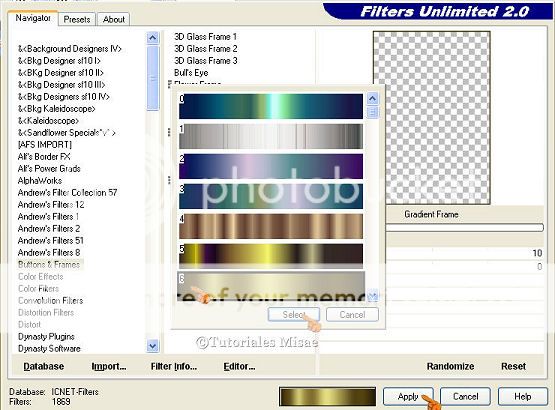
27- En Frame Size ponemos : 10

28- Anular selección.

29- Capas/Organizar traer al frente, Capas /Fusionar hacia abajo.



Minimizamos el layout y realizamos el tag.


1- Abrimos un paño transparente de 800 X 600 px.

2- Pintamos el paño con este color: #921d0b

3- Capas/nueva capa de trama y pintamos esta nueva capa con este color: #444905

4- Subimos la máscara: 29pxen7_zpsb7f754b2.jpg.

5- Capas/Nueva capa de máscara a partir de una imágen.
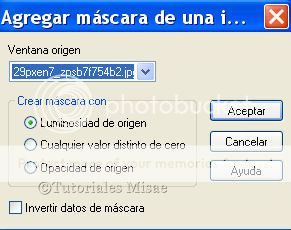
6- Capas/Fusionar/Fusionar grupo.

7- Efectos de contornos/Realzar.

8- Efectos/Complementos/Ap Lines Silverlining/Dotty Grid con estos valores.
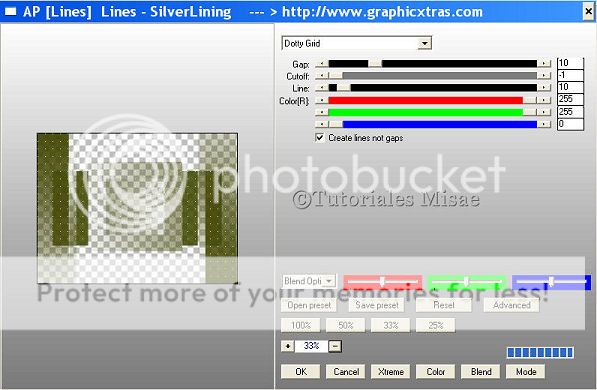
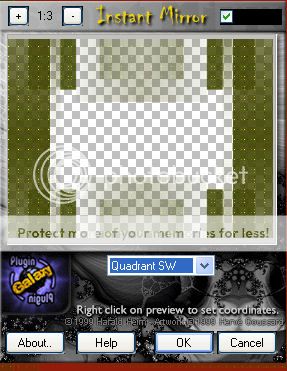
9- Efectos/Complementos/Pluging Galaxy/Instant Mirror/Quadrant SW como en la captura.
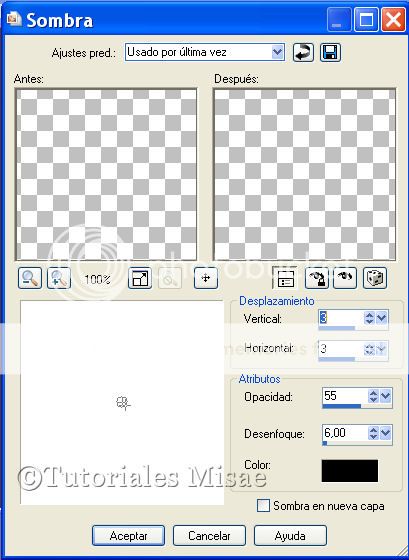
10- Efectos 3D/Sombra con estos valores:
11- Subimos al psp el misted Mina@.mist.natale1.22.11.pspimage y lo pegamos como nueva capa.

12- Imagen/Espejo.

13- Capas/Fusionar todo aplanar.

14- Subimos al psp la máscara !!mask-fadesuave.JPG y la aplicamos al trabajo
como nueva capa de máscara a partir de una imagen.

15- Capas/Duplicar.

16- Capas/Fusionar/Fusionar grupo.

17- Copiamos nuestro trabajo y lo pegamos en el layout como nueva capa.

18- Efectos de la imagen desplazamiento así: Horizontal: 0, Vertical: 347
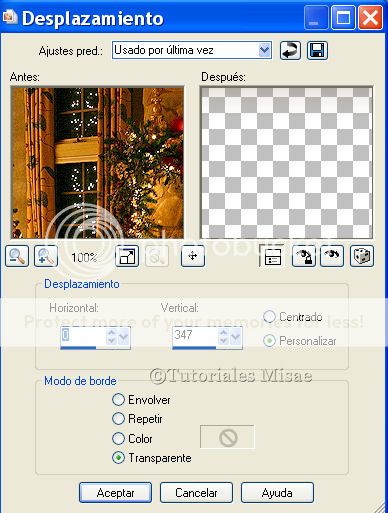
19-  Herramienta selección.
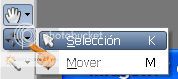
20- Tiramos un poquito por los extremos señalados con mucho cuidado
y acercando la imagen hasta llegar a los bordes del cordón.
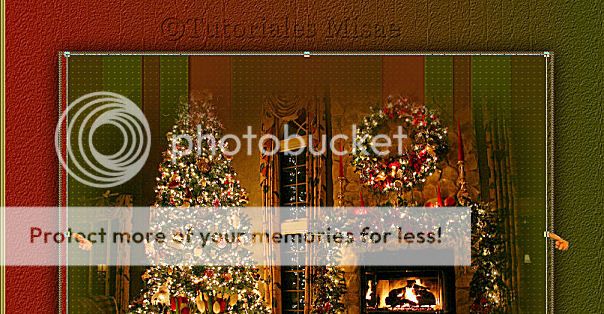
21- Subimos el adorno al psp y lo pegamos como nueva capa.

22- Imagen cambiar tamaño al 75%, la opción cambiar tamaño de todas las capas sin marcar.

23- Ajustar nitidez/enfocar.

24-Efectos 3D sombra con estos valores:

25- Efectos de imagen desplazamiento configurado así: Horizontal: -388 Vertical: 630
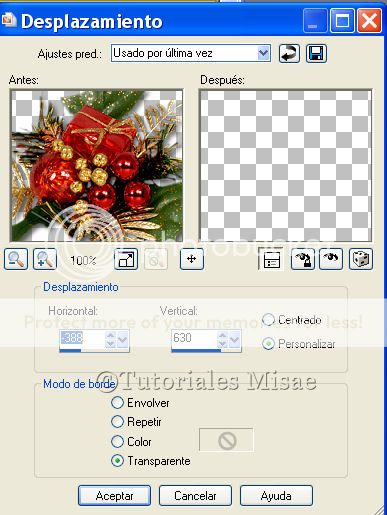
26- Capas/duplicar, Imagen/Espejo.

27- Capas/Fusionar hacia abajo.

28- Capas/Duplicar, Imagen/Voltear.

29- Subimos al psp el tube Gabry. woman 692.pspimage y lo pegamos en el trabajo como nueva capa.

30- Imagen cambiar tamaño al 80% la opción cambiar tamaño de todas las capas sin marcar.

31- Ajustar nitidez/enfocar.

32- Efectos 3D sombra con estos valores.
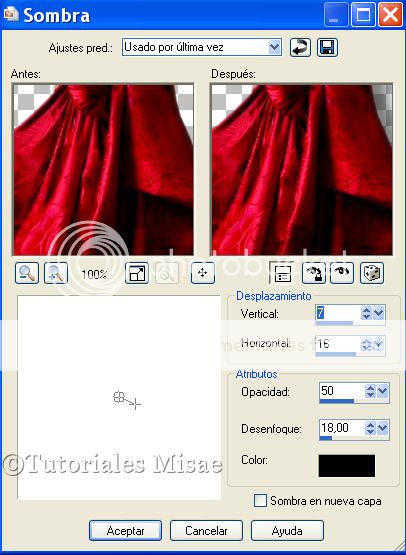
33- Capas/Organizar/traer al frente.

34- Efectos de imagen desplazamiento configurado así: Horizontal: 300 Vertical: 400
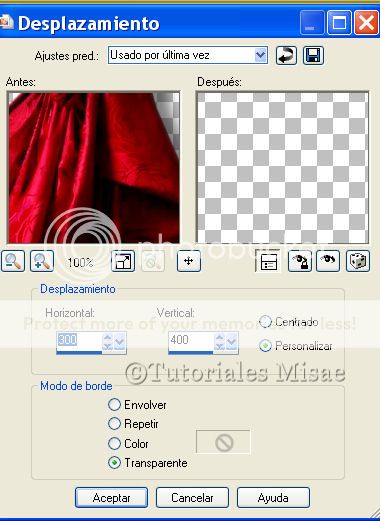
35- Ponemos la autoría arriba y abajo del layout.

36- Subimos el Texto.Feliz Navidad al psp y lo pegamos en el trabajo como nueva capa.

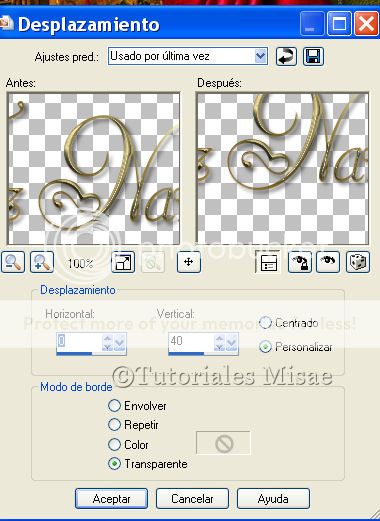
37- Efectos de imagen desplazamiento configurado así: Horizontal: 0 Vertical: 40
38- Nos situamos en la trama 2 (donde se encuentra el tag).

39- Nueva capa de trama.

40- Herramienta selección a mano alzada (lazo) configurado así.

41- Presionando la tecla Shift (la que está justo debajo de las mayúsculas)
 y sin soltar rodeamos con el lazo estas partes de la imagen para que quede más o menos así.
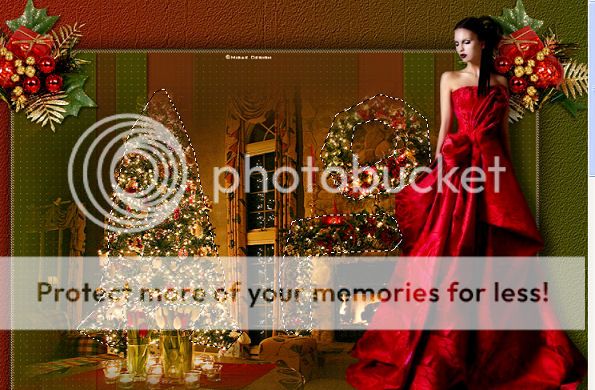
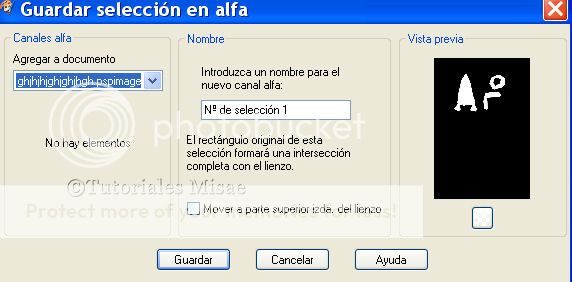
42-Selecciones/Cargar o Guardar selección/Guardar selección en canal Alfa.
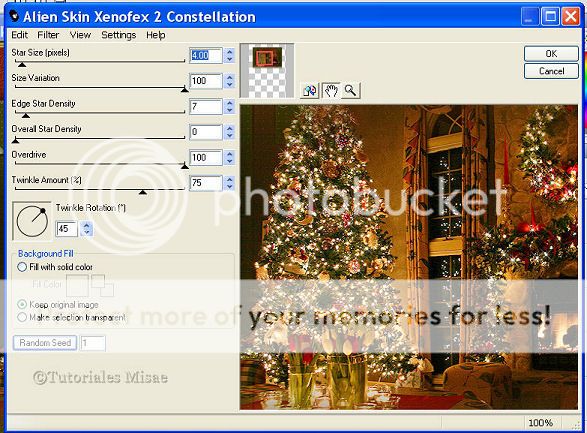
43- Efectos/Complementos/Alien Skin Xenofex 2/Constellation con estos valores.
44- Anular selección.

45- Nos situamos en la trama 3.
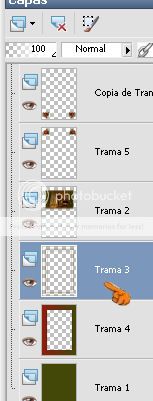
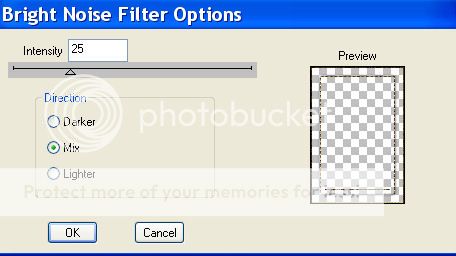
46- Efectos/Complementos/dsb Flux Bright Noise con estos valores.
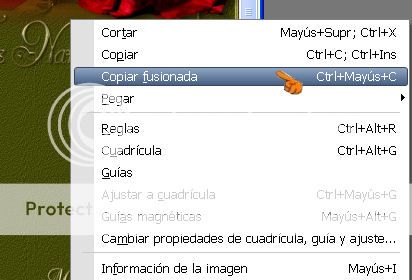
47- Botón derecho sobre el trabajo, Copiar Fusionada.
48- Abrimos el Animation Shop y pegamos como nueva animación.

49- Volvemos al psp.

50 Edición/Deshacer Brigth Noise, Edición Deshacer seleccion de capa,
Edición deshacer anular selección, Edicion/deshacer Constellation.

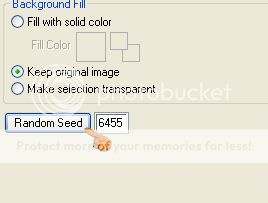
51- Volvemos a aplicar Constellation pero esta vez le damos una vez a Ramdon seed.
52- Anular selección.

53- Nos posicionamos de nuevo en la trama 3 y aplicamos Bright noise
pero esta vez le damos dos veces a Mix.
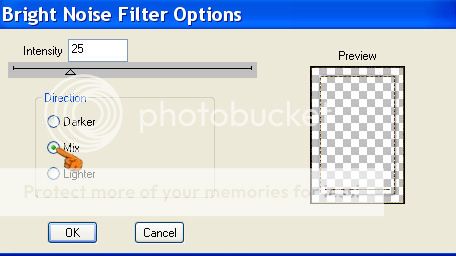
54- Botón derecho sobre el trabajo, Copiar Fusionada.

55- Vamos al Animation y sobre la imagen que ya tenemos alli,
botón derecho: Pegar después del marco actual.
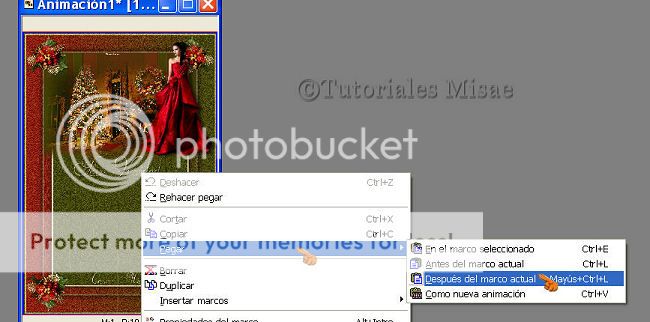
56- Volvemos al psp y edición deshacer igual que antes y aplicamos Constellation
dando una vez más a Ramdon Seed.

57- Despues aplicamos a la otra capa Bright Noise dándole 3 veces a Mix.

58- Pegamos esta tercera capa al igual que la anterior en el animation
pero esta vez sobre la segunda imagen.

59- Ya que tenemos las 3 capas unidas en el animation vamos a cortar el layout,
pero antes vamos a guardarlo entero por si nos equivocaramos al cortar.

60- Herramienta recortar y trazamos un cuadrado en la parte superior del layout
extirando el máximo posible hacia arriba y a los lados
y dejando un espacio por si se quiere poner el nombre abajo del texto,  así.
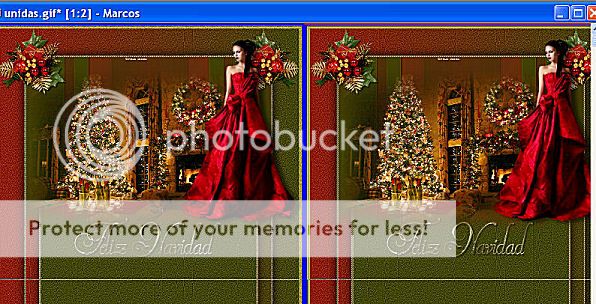
61- Cuando estemos seguras que está bien, click en el centro y se recorta.

62- le ponemos nombre y lo guardamos como cabeza del layout.

63- Le damos a Editar deshacer y hacemos igual pero con el pie del layout.

64- Lo guardamos y le damos de nuevo a deshacer y cortamos el medio del layout.

65- para estar segura que está bien cortado comprobar que las tres partes tienen las mismas medidas.

Espero os haya gustado realizarlo, besos.

Misae


Premier  Précédent  2 à 13 de 13  Suivant   Dernier  
Réponse  Message 2 de 13 de ce thème 
De: GUGU Envoyé: 04/01/2015 17:28
 HERMOSO TUTORIAL MISAE!
GRACIAS POR COMPARTIRLO
BESOS.
GUGU.
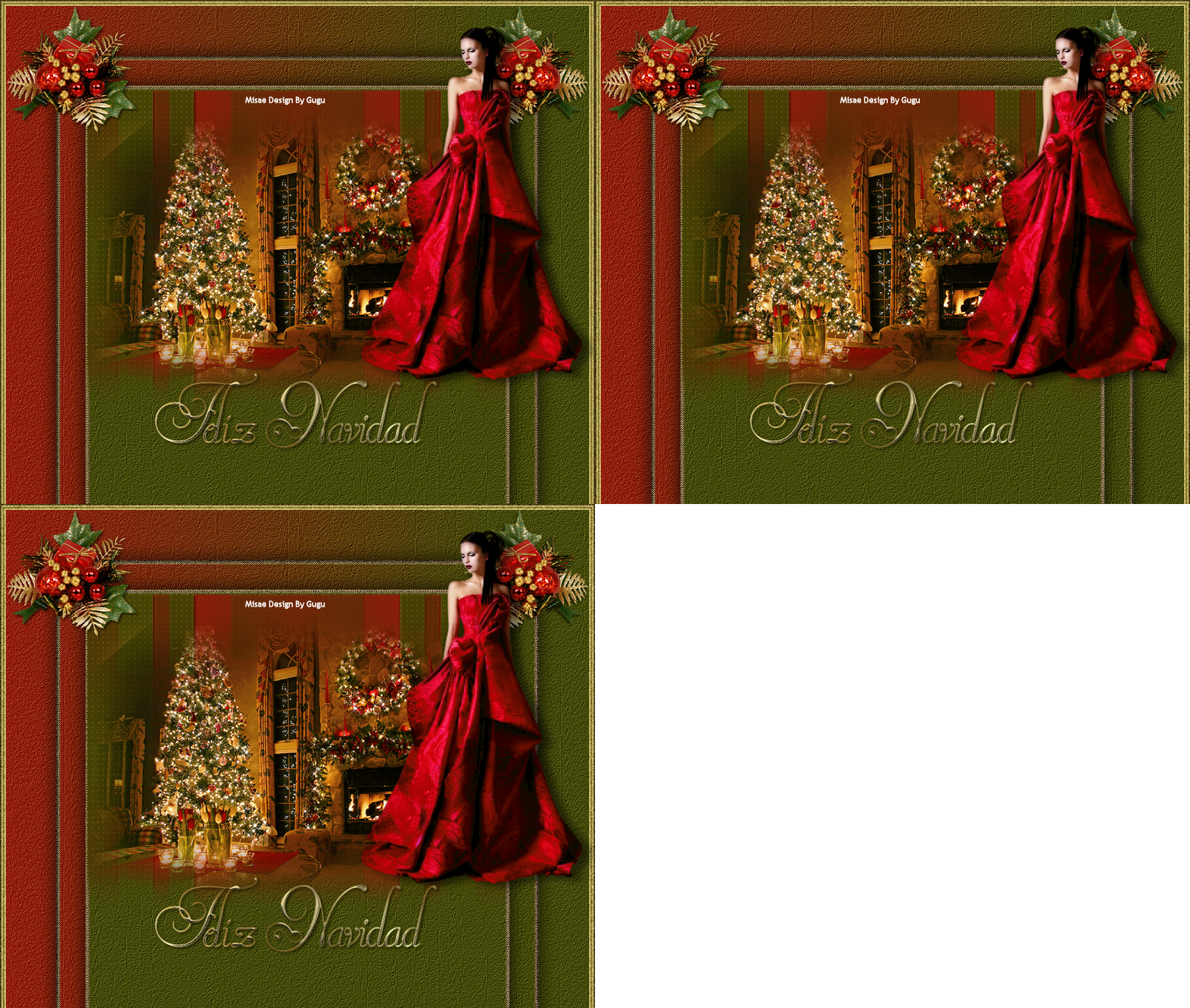
AQUI TE DEJO MI PRACTICA, TU DIRAS.
 
TEXTO

Réponse  Message 3 de 13 de ce thème 
De: MISAE Envoyé: 04/01/2015 23:54
Wowwwwwww Gugu pero si te ha quedado perfectooo, muy biennn...está exactamente igual al mioooo...felicitacioness...!  y gracias por realizar la práctica wapa, besoss.
Misae

Réponse  Message 4 de 13 de ce thème 
De: GUGU Envoyé: 05/01/2015 01:39
OHHHHHHHHHHHHHHHHHHHH! QUE BUENO LO QUE ME DICES MISAE.
GRACIAS ME ENCANTO HACERLO , EN CUALQUIERO OMENTO HAGO UNO LIBRE
BESOS
GUGU

Réponse  Message 5 de 13 de ce thème 
De: Duquesa Envoyé: 06/01/2015 21:41


Misae, aquí te dejo mi práctica.
Precioso tutorial. Gracias, por
compartirlo.


Réponse  Message 6 de 13 de ce thème 
De: MISAE Envoyé: 07/01/2015 17:18
Duquesa al igual que Gugu te ha quedado perfecto muy bien realizado..!, gracias por realizar la práctica.
Misae

Réponse  Message 7 de 13 de ce thème 
De: Duquesa Envoyé: 08/01/2015 07:41
A ti Misae, por brindarnos tan hermoso tutorial.
Incluida la inocentada, para recordar.

Réponse  Message 8 de 13 de ce thème 
De: LindaGatita92 Envoyé: 22/11/2015 17:30
precioso...acabo de  hacerlo...tenia ganas de hacer alguna  cosita y  vine para  aca...jejeje
gracias...
besitos...Criss

Réponse  Message 9 de 13 de ce thème 
De: MISAE Envoyé: 22/11/2015 19:24
Crissss que sorpresa y haciendo mis tutosss...!  bueno al menos podias compartirlo que lo vieramos..jejeje...
Misae

Réponse  Message 10 de 13 de ce thème 
De: maduixa Envoyé: 03/01/2016 03:57
.
.
precioso tutorial
muchas gracias

.
.
.

Réponse  Message 11 de 13 de ce thème 
De: MISAE Envoyé: 03/01/2016 10:05
Wowwwwwwwwww pero que bien te ha quedado el layout Maduixa, como dos gotas de agua wapa, no sabría distinguir cual es el mio, perfecto te felicito..!, no sé si llegaste a ver mi comentario del General, pero por si no lo viste te cuento como anécdota que este tuto en un principio era la "inocentada" del año pasado, claro que no como ahora, sino con "algunos" cambios..jeje..te lo dejo por si lo quieres ver:
 
Muchas gracias wapa por realizar la práctica, besoss.
Misae

Réponse  Message 12 de 13 de ce thème 
De: maduixa Envoyé: 03/01/2016 12:55
SUPERBUENÍSIMA INOCENTADA....................Pobres chicas...........jajajajajajaja
 
Lo he estado mirando y..............bueno, para seleccionar 90 metros los bordes de la selección me he tenido que ir a la casa del vecino de entrente..............y ni así.
Organizar......bajar la basura.............de paso me fumé un pitillo.....y se me congelaron las ideas.
 
Situarnos en la capa superior o inferior..............escogí la del medio
 
En gradient flame, mejor el 69 que el 65, ya puestos.....
 
Efectos de la imagen desplazamiento....horizontal 4500.....para eso me fui a Martorell, y tampoco salió......
 
en otro paso.........desplazamiento vertical  6300..........ni desde un avión....
 
el tag en la trama 21..................madre qué cacho tuto tan enormeeeeeeeeeeee......21 capas........pero continúa y hay 35......
 
guardar la selección en el canal Andalucía.......alguna província en concreto??
 
el brigth noise 22 veces mix...........creo que me desconté alguna....pero cuando tocaban 324 lo mandé a cagar a la vía del AVE.
 
En el animation para cortar las 25 capas llegué más allá del cielo............
pegar después del punto final es sencillísimooooo
 
No me extrañó nada que se riera a carcajadas al darle clik en el centro....
 
Lo guardé como cabeza de turco..........TODAVÍA LO ESTOY BUSCANDO PARA SUBIRLO....
 
 
GENIAAAALLLLLLLLLLLLLLLLLLLLLLLLLLLLL
 
El año que viene por los Santos Inocentes, emigraré a la PATAGONIA, porsiaca.
 
 
Y ahora hablando en serio....
tuve un problema con el filtro plugin galaxy/instant mirror/quadrant..
lo tenía en la carpeta de filtros pero no había forma de que funcionara en el corel x2, ni en el x
tuve que recurrir a mi truqui filtrero que consiste en probarlo con el paint shop pro 7, el viejecillo que me ha sacado de más de un apuro, y funcionó. Guardo precisamente para estas cosas el psp7, que una vez me dió un problema gordo, se me perdió la mitad de la paleta de capas.....uffffff lo que me costó recuperar eso, pero se puede.
 
y otra cosa, es la primera vez en mi vida que corto un layout en el animation, acostumbrada al rebanador de imágenes del corel, no sabía por donde cogerlo, pero es cuestión de paciencia y de como dices muy bien en el tuto, guardar la animación entera por si las moscas.
Cada día se aprenden cosas nuevas.
 
Muchas gracias por esta preciosidad de tutorial.
Ya iré haciendo más, poco a poco.
Gracias por permitirme estar aquí.
 
Besines
Maduixa
 

Réponse  Message 13 de 13 de ce thème 
De: MISAE Envoyé: 03/01/2016 21:23
..jajajjajajajajjajajaja...ainssss..ainssss..ainssssssss pero que hartá de reir me he tenido que dar con tus ocurrencias, jamia no pareces catalana, o yo no había conocido nunca una catalana con tanto cachondeo..jajajajjajaja...bueno pero lo mejor no te lo he contado....la pobre Duquesa, que yo no me acordaba que ella tiene por costumbre imprimir todos los tutos que hace, y este tuto lo mismo el de broma que el original me salió algo "larguillo"..jejejeje..la pobre fue de las primeras y yo que no le podía decir nada en espera que cayera alguna más pues era temprano, y me decía....uuufff Misae que tuto más largo, ya voy imprimiendo por la pag 80.........................................no sabia si reir o llorar y me quité rápidamente de enmedio, cuando se enteró me dijo de todo menos bonita...jajajajajjaa...ahí creo que me pasé un pelín..pero que mala soy....ainsss...y bueno tú de Patagania nada ahí quietecita esperando la del año que viene que va a ser mejor que esta fijo, vamos ya la estoy empezando a "maquinar" con tiempo, lo que nos vamos a reir..jajajajja..bueno yo más.....
Bueno ya nos hemos echado unas risas y ahora vamos a lo que vamos..jaja..lo del filtro Galaxy es posible que tengas que direccionar ese filtro sólo, para que se pueda ver en los Corels, porque que te falte alguna libreria no puede ser ya que se te ve en el Psp 7, bueno yo cuando el layout es animado en los bordes lo suelo cortar así, es posible que se pueda hacer de otra forma pero nunca lo he intentado, eso si es un poquito complicado porque es necesaria mucha precisión para cortarlo entero, pero se consigue como tú lo has conseguido y te ha quedado así de bien, gracias a ti por estar entre nosotros y por tu buen humor, un beso wapa.


Premier  Précédent  2 a 13 de 13  Suivant   Dernier  
Thème précédent  Thème suivant
 
©2025 - Gabitos - Tous droits réservés