Home  |  Contact  

Email:

Password:

Sign Up Now!

Forgot your password?

MALAGUEÑOS SOLITARIOS Y AMIGOS
 
What’s New
  Join Now
  Message Board 
  Image Gallery 
 Files and Documents 
 Polls and Test 
  Member List


 ◄NUEVO DESAFÍO - 31► 
  
 ◄NUEVO TUTO ZARITA - DE NORALY► 


 ◄GENERAL► 
  
 ◄RETOS PSP► 
  
 ◄TUBES MISAE► 
  
 ◄EL DESAFIO► 


 ◄REGALOS POR PARTICIPACION► 
  
 ◄ME PRESENTO 
 ◄NUESTRO CHAT 
 ◄ZARA PARA SIEMPRE 
 ◄HERME POR SIEMPRE 
 ◄JULIETA POR SIEMPRE 
  
 ◄WEB DE MISAE► 
 ◄TUTOS MISAE► 
 ◄TUTOS MISAE -2► 
 ◄TUTOS FILTROS► 
 ◄TUTOS FILTROS-2► 
  
 ◄ADMINISTRACCIÓN► 


 ◄ BUZONES ► 
  
 ◄ROBO DE BANDA 
 ◄REFLEXIONES 
 ◄SONRIE 
 ◄CUMPLEAÑOS 
 ◄POEMAS 
 ◄POEMAS DE NUESTRA AUTORIA 
  
 ◄MI MALAGA 
 ◄NUESTRA MUSICA 
 ◄TUS RECETAS 
 ◄FONDOS MISAE 
 ◄FONDOS 
 ◄GIFTS 
  
 ◄DISEÑOS MISAE 
  
 ◄OFRES FIRMAS 
 ◄RECOGE FIRMAS 


 ◄AULA PSP 
 ◄TUTOS PSP 
 ◄PRINCIPANTES 
 ◄MEDIOS 
 ◄AVANZADOS 
 ◄AVANZADO SUPERIOR 
 ◄APRENDIENDO CON FILTROS 
 ◄RECURSOS PSP 
 ◄EXPOSICION PSP 
 ◄TUTOS ALUMNOS 
  
 ◄TUTOS MISAE 
 ◄TUTOS SUIZA BELLA 
 ◄TUTOS GUGU 
 ◄TUTOS EMILIETA 
 ◄PERMISOS TUTORAS 


 ◄EXPOSICION TAG A 6 MANOS 
 ◄GALERIA ARTISTAS 
  
 ◄TALLER DE FONDOS 
 ◄TUTOS FONDOS 
 ◄MATERIAL FONDOS 
  
 ◄TUTOS DIVERSOS 
 ◄ENVIA TU TUTO 
 ◄TODO NICK 
  
 ◄NUESTROS BANNERS 
 ◄COMUNIDADES AMIGAS 


  Tools
 
۞ TUTOS - MISAE: /// TUTO - MUSE´S SWEET INSPIRATION ///
Choose another message board
Previous subject  Next subject
Reply  Message 1 of 47 on the subject 
From: MISAE  (Original message) Sent: 03/05/2013 10:40


Muse´s Sweet Inspiration


Este tutorial se ha realizado íntegramente en Corel Paint Shop Pro X pero se puede realizar en otras versiones.


Filtros:

AP Lines/Silverlining: Descargar

 Vanderlee/Unplugged X: Descargar

 FM Tiles Tools: Descargar

 Tramages/Tow The Line: Descargar


Material:

El tube de la chica es de Luz Cristina: Aqui

El paisaje de Mery: Aqui

El resto de materiales son encontrados en la red.

 

Materiales.jpg picture by Misae007


TUTORIAL:


1- Abrimos en nuestro psp Muse´s Sweet Inspiration.pspimage, este paño no está vacio contiene las selecciones que utilizaremos en el tutorial, Ventana /duplicar y cerramos el original. 

2-Hacemos un gradiente linear con estos dos colores: primer plano: #dccc9e, color de fondo: #a2996e

 photo 1-3.jpg


3- Rellenamos el paño con él, Capas duplicar/Imágen/rotación libre a la derecha:60


 photo 2-2.jpg

4-Efectos pluggins: APLines/Silverlining como la captura:

 photo 3-1.jpg

5-Efectos de imágen/Mosaico integrado:

 photo 4.jpg


6- Efectos 3D Sombra: 0-0-10-40 color negro.

7- Capas duplicar, Imágen espejo, opacidad de la capa:50, modo de mezcla: Luz fuerte.

8- Capas:Fusionar visibles.


9- Selección, cargar o guardar selección, cargar selección de canal alfa: Selección-1.

Selección/Convertir seleccion en capa, anular selección. Efectos 3D: Sombra: 0-10-50-45, repetir en negativo: 0, -10.

10- Efectos Vanderlee/Unplugged X/Interlace:

 photo 5.jpg


11- Efectos Vanderlee/Unplugged X/Vertical Tile:


 photo 6.jpg


12- Capas duplicar, Imágen espejo, capas fusionar hacia abajo, bajar la opacidad de la capa a:70


13- Nos posicionamos en la capa de abajo: (Fusionada): Efectos de imágen/Mosaico integrado, mismos valores que anteriormente.

14- Capas/Fusionar visibles.


15- Selección, cargar o guardar selección, cargar selección de canal alfa: Selección-2.

16- Nueva capa de trama, subir el tube del paisaje a nuestro psp, copiar  y pegar en la selección, anular selección.

 17- Bajar la opacidad de la capa a: 60. Efectos:FM Tiles Tools/Blend Emboss, valores standars.Capas/Fusionar Visibles.

18- Selección, cargar o guardar selección, cargar selección de canal alfa: Selección-3.

19- Selección/Convertir seleccion en capa, anular selección.

20- Capas duplicar, Imágen Espejo, capas fusionar hacia abajo.

21- Efectos Pluggins: Tramages/Tow The Line, Valores Standars. Modo de mezcla: Luz Fuerte, Opacidad de la capa:14.


22- Subir al psp la máscara MSK GRADIENTE y minimizar, Subir el tube: 754 Luzcristina, Capas/Nueva capa de máscara a partir de una imágen, seleccionar: MSK GRADIENTE: aceptar.

 photo Imagen16.jpg

23-  Capas/DuplicarFusionar Grupo.

24- Copiar y pegar en el trabajo como nueva capa, efectos de la imágen/ desplazamiento:

 photo desplazamiento-chica.jpg


25-  Efectos 3D Sombra:


  photo 7.jpg

26- Subir el tube flores1, copiar y pegar en el trabajo como nueva capa.

27- Imágen /espejo, imágen cambiar tamaño al 60%.Cambiar tamaño de todas las capas NO Tildado

28- efectos de la imágen/ desplazamiento:

 photo desplazamiento-flores1.jpg

29- Modo de mezcla: Multiplicar, opacidad de la capa:85.

30- Aplicamos FM Tiles Tools/Blend Emboss como anteriormente.

31- Subimos el tube flores-2 y pegamos como nueva capa en nuestro trabajo, imágen cambiar tamaño al 40%, Cambiar tamaño de todas las capas NO Tildado.

32- Efectos de la imágen/ desplazamiento: 

 photo desplflores2.jpg

33- Bajar la opacidad de la capa a:85.

34- Capas: fusionar todo(aplanar).

35- Capas: duplicar, imágen cambiar tamaño: 85%.Cambiar tamaño de todas las capas NO Tildado.

36- Seleccionar todo/Seleccionar Flotar, Seleccionar Modificar bordes de selección: 2px. Ambos lados, Suavizar No tildado.


 photo 9.jpg


37- Capas/Nueva capa de trama, rellenar con el color: #dccc9e, anular selección.

38-  Efectos3D/Biselado interior como la captura:

 photo 10.jpg

39- Efectos: 3D sombra con estos valores:

 photo 11.jpg

40- Repetir sombra con vertical y horizontal en -2

41- Capas/Fusionar hacia abajo.

42- Efectos: 3D sombra con estos valores:

 photo 8.jpg

43- Nos situamos en la capa de abajo:(Fondo) ajustar desenfoque Gaussiano, Radio:3

44- Efectos: APLines/Silverlining como en el paso anterior.

45-  Imágen, Agregar bordes simétricos: 3px.color: #dccc9e.

46- Imágen, agregar bordes simétricos: 25px. color: #a2996e.

47- Seleccionar este borde con la varita mágica, Efectos 3D Corte con estos valores:

 photo 12.jpg


48- Repetir con vertical y horizontal en -5. Anular selección.

49- Aplicar el texto como nueva capa, Efectos de la imágen/desplazamiento:


 photo despl-texto.jpg


50- Efectos 3D/Sombra: 0-0-55-0 Color: #a2996e

51- Añadir autoría y fusionar todo, guardar en formato JEPG.

Espero os haya gustado realizarlo, besos.

Misae


Realizado el 02 de Mayo del 2013

...........................................................................

Copyright©2013-Misae-All rights reserved

...........................................................................


LOGO-TUTOS-3.gif picture by NIKITA2525


First  Previous  3 to 17 of 47  Next   Last 
Reply  Message 3 of 47 on the subject 
From: GUGU Sent: 03/05/2013 15:36
 
Hermoso tuto amiga gracias por permitirnos realizarlo.
espero me salga
besos
Feliz fin de semana
Gugu

Reply  Message 4 of 47 on the subject 
From: Yermy Sent: 04/05/2013 21:12
Misae precioso tutorial me encanto hacerlo, mañana si puedo a ver  si hago uno libre


Reply  Message 5 of 47 on the subject 
From: GUGU Sent: 05/05/2013 00:28
MISAE! AQUI DEJO MI TRABAJO ,AMIGA, ME ENCANTO HACERLO Y GRACIAS POR TODO, POR PERMITIRME APRENDER CADA DIA MAS.
FELIZ FIN DE SEMANA
BESOS
GUGU
 
 photo MuseacutesSweetInspirationgugu_zps1b88372b.jpg
 

Reply  Message 6 of 47 on the subject 
From: MISAE Sent: 05/05/2013 09:54
 
Wowwwwwwwww Gugu está muy bien elaborado, perfectamente realizado, muy bién..!, gracias por realizarlo wapa, besitoss.
Misae

Reply  Message 7 of 47 on the subject 
From: MISAE Sent: 05/05/2013 10:22
Yermy el tuyo está perfectamente realizado también wapa, sólo al aplicar el filtro APLines Silverlining, se te pasó poner los colores en 255 y en vez de blanco ha quedado en negro, pero también queda muy bién asi, me alegro mucho que os gustara realizarlo wapaaa, besitosss.
Misae

Reply  Message 8 of 47 on the subject 
From: GUGU Sent: 05/05/2013 13:07
MUCHAS GRACIAS MISAE
FELIZ DIA!
BESOS
GUGU

Reply  Message 9 of 47 on the subject 
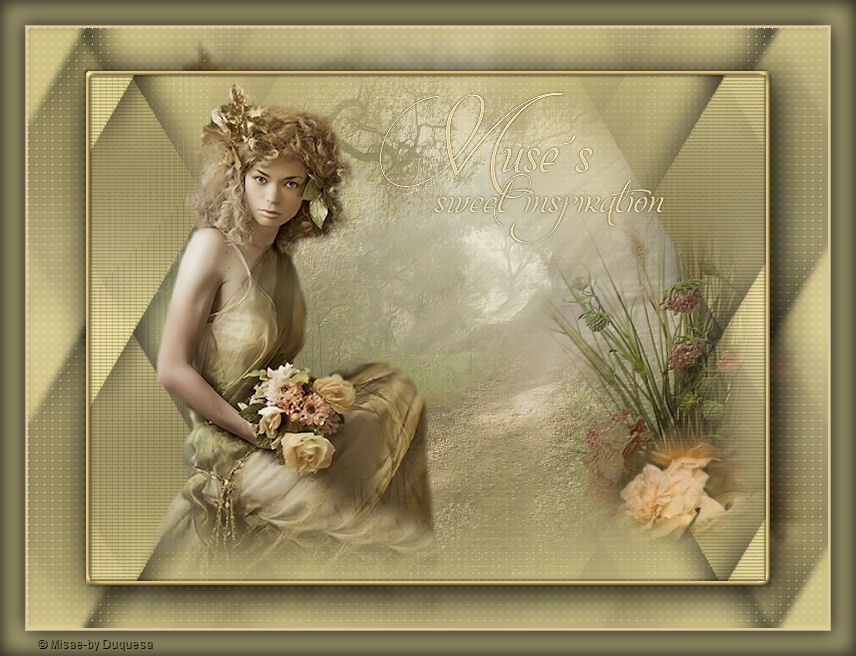
From: Duquesa Sent: 06/05/2013 19:06

Reply  Message 10 of 47 on the subject 
From: Duquesa Sent: 08/05/2013 13:25


Hola Misae, aquí te dejo mi trabajo. Gracias,
 
por el precioso tutorial. Me ha gustado hacerlo.
 
Besos.
Duquesa
 

Reply  Message 11 of 47 on the subject 
From: MISAE Sent: 08/05/2013 16:40
Wowwwwww te ha quedado perfecto Duquesa muy bien realizado y excelente presentación, enhorabuena wapaa, besitosss y gracias por realizar la práctica.
Misae

Reply  Message 12 of 47 on the subject 
From: Duquesa Sent: 08/05/2013 19:23
Misae gracias, por darme respuesta,
me encantó hacer tu tutorial.

Reply  Message 13 of 47 on the subject 
From: MONI Sent: 08/05/2013 23:00
 
Algo se me a escapado veo que el marco de dentro no me a quedado igual que el tuto.

Reply  Message 14 of 47 on the subject 
From: MISAE Sent: 09/05/2013 11:18
Moni te ha faltado darle el color del marco en nueva capa antes del biselado por eso ha salido distinto y el texto tampoco está bién posicionado, por lo demás perfecto, sólo te rogaría que aunque no pongas en la autoría "Tuto Misae by Moni", pusieras sólo "Moni" o "By Moni" y no "Diseños Moni", gracias wapa por realizar la práctica, besitos.
Misae

Reply  Message 15 of 47 on the subject 
From: MONI Sent: 09/05/2013 15:56
aggggg perdona explicame la diferencia cariñet porque no me aclaro con eso de diseños y creaciones o by...por fis aclaramelo porqueek no me gusta hacer algo que no debo.
A ver si es de un tuto de alguien tengo que poner By,,,nunca diseño de Moni ????.
y si es una creacion mia si que puedo poner creaciones Moni??? es asi Misae por favor aclaramelo no me gusta cometer ese tipo de errores.

Reply  Message 16 of 47 on the subject 
From: MISAE Sent: 09/05/2013 17:54
Amos a ver como te lo explicaría yo sin que se malinterprete... el término: "By" viene a decir en español: Hecho por... o realizado por...y es lo que yo suelo poner cuando a veces hago algún tuto que encuentre por ahí y me guste, eso o simplemente Misae, pues el diseño no lo he creado yo, sino la diseñadora o tutora de la cual yo estoy haciendo ese diseño y siguiendo los pasos que ella ha creado ( por eso lo de creaciones o diseños), aqui las chicas pusieron en sus prácticas: "Tuto Misae by.....", pues es lo que haciamos cuando yo estaba de tutora en la Escuelita de psp hace años ya, con Flor Latina, Noelia-Perú y Patsy y era en agradecimiento a los tutoriales que nos habian dejado las diseñadoras para nuestro uso y aprendizaje y a mi me parece perfecto que aqui también lo hagan con los tutoriales de la diseñadoras que también aqui nos han dejado sus tutos en señal de agradecimiento, por otro lado yo personalmente cuando hago un tutorial de otra diseñadora y sobre todo cuando lo ofrezco como firmita, no suelo poner en el tag: Tuto fulanita by Misae, pues lo veo demasiado obstentoso y pongo simplemene mi marca de agua o by Misae o Misae, o Realizado por Misae que viene a decir que ese tag lo hice yo pero no tiene que ser forsosamente una creación mia, bueno no se si te servirá esta extensa explicación para aclararte un poco o para liarte mas todavia..jajajaja...pero si tienes alguna duda no tienes mas que decirmelo wapa,besitos.
Misae

Reply  Message 17 of 47 on the subject 
From: MONI Sent: 09/05/2013 22:26
 OK CORAZON ME HA QUEDADO CLARISIMO MUCHAS GRACIAS POR ACLARARMELO CARIÑET...PORQUE NO SABIA LOS TERMINOS DE BY ,CREACION O DISEÑO AHORA YA ME SACASTE DE DUDAS...Y PERDONAME POR FIS


First  Previous  3 a 17 de 47  Next   Last 
Previous subject  Next subject
 
©2025 - Gabitos - All rights reserved