|
Réponse |
Message 1 de 49 de ce thème |
|
| De: MISAE (message original) |
Envoyé: 19/11/2012 11:50 |
|

* LAS DELICIAS DEL GLASS *
( Este tutorial se realizó íntegramente con el Corel Paint Shop Pro X)
En esta ocasión vamos a aprender a hacer textos o nicks empleando el efecto glass.
Para ello necesitaremos un gift de nuestra elección y los filtros:
.
Eye Candy 3.0 ó 3.1 - Glass y Flaming Pear - Superblade Pro
.
Comenzamos!!
.
1- Abrimos un paño de 400 X 200 y vamos a la paleta de colores, ponemos de primer plano el color negro y de fondo un gradiente, trama o color a vuestra elección, elejíd siempre colores claritos para que se aprecie mejor.

2 - Escribimos nuestro nick, cuidando que sea una fuente más bien gordita, pues si es demasiado fina, no se apreciaría muy bien este efecto.
3 - Ponemos de tamaño de la fuente 62, dependiendo de la fuente elejida, a la mia le puse de tamaño 80, pues era pequeña, para que no quede ni excesivamente grande, ni pequeña.
4 - En la configuración de la fuente la dejamos en Pixeles, estilo de linea: sólido, ancho de trazo:1. Para que los cambios que realices en estos parámetros tengan efecto, el texto tiene que estar seleccionado, de lo contrario es como si no hicieras nada.

5- Hacemos click con el botón dcho del ratón en la selección flotante y elejimos: Convertir selección en capa. quedaría ahora como selección ascendida.

6 - Efectos/Pluggins/Flaming Pear - Superblade Pro y aplicamos el preset M_Coconutice, buscandolo en el disquito que está indicado.
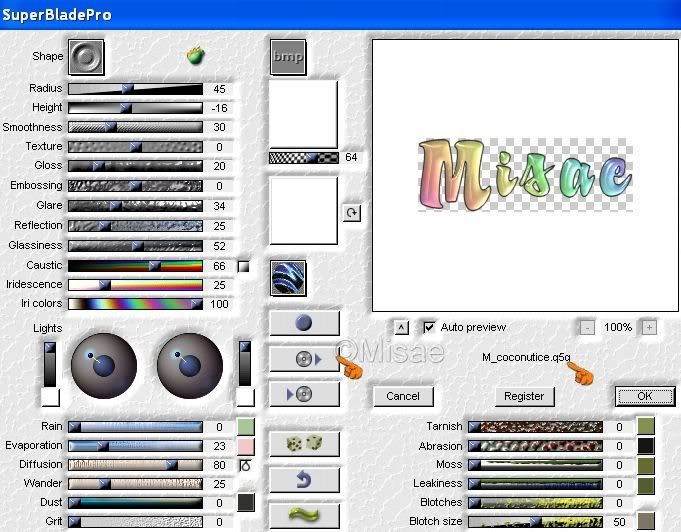
7- Efectos/Pluggins/Eye Candy 3.0 ó 3.1 - Glass, con estos valores:

8-Volvemos a aplicar de nuevo el filtro Eye Candy 3.0 ó 3.1 - Glass, pero ahora moveremos la bola gris de luz para darle otro reflejo:

9- Le damos sombra con estos valores:

10- Con una fuente "Micro" (pequeñita)le ponemos abajo nuestra autoría en negro, cuidando que quede en el extremo opuesto de donde colocaremos después nuesto gift, le podemos dar de tamaño a esta fuente 12 ó 14 dependiendo del tamaño de nuestro nick

11- Abrimos nuestro Animation Shop y pegamos nuestro nick como nueva animación y lo duplicamos tantas veces como marcos tenga nuestro gift escojido, cuidando que este gif no sea demasiado grande y lo pasamos al nick como ya sabemos hacerlo.
Este sería el resultado:

Hay infinitas combinaciones y colores para aplicar el efecto Glass, aqui os dejo otros ejemplos:


Espero os haya gustado hacerlo, un besito.
...........................................................................
Copyright©2010-Misae-All rights reserved
...........................................................................

| | | | | | | | | | | | | | | | |
|
|
|
Réponse |
Message 5 de 49 de ce thème |
|
|
De: MISAE |
Envoyé: 09/05/2013 11:00 |
Lindisimo trabajo Moni, te ha quedado muy bién wapa..!, besitoss.
Misae |
|
|
|
Réponse |
Message 6 de 49 de ce thème |
|
|
De: GUGU |
Envoyé: 21/05/2013 22:25 |
AQUI DEJO MI PRACTICA MISAE
|
|
|
|
Réponse |
Message 7 de 49 de ce thème |
|
|
De: MISAE |
Envoyé: 22/05/2013 18:56 |
Gugu, te he contestado en tu panel de prácticas wapa, besitos y graciass por realizar el tuto.
Misae |
|
|
|
Réponse |
Message 8 de 49 de ce thème |
|
|
De: GUGU |
Envoyé: 23/05/2013 22:36 |
MUCHAS GRACIAS AMIGA, YA LO LEI TE CONTESTE Y ME PONGO A SOLUCIONAR EL PROBLEMA QUE ME TENIA A MAL TRAER.
BESITOS.
GUGU |
|
|
|
Réponse |
Message 9 de 49 de ce thème |
|
| Buenas noches Misae; hice esto haber como quedó pues el tuto no se ve, tengo el problema en el ANIMATION. pues no lo pude guardar como en la primer figura se corta la imagen esto está en la configuración del aimation pero no le encontré haber si me puedes ayudar
|
|
|
|
Réponse |
Message 10 de 49 de ce thème |
|
|
De: MISAE |
Envoyé: 09/01/2018 20:52 |
Pues te han quedado los dos preciosos Teresita, mira cuando un tuto aquí no se vea, ve a la web que si se ve y están todos ya arreglados, estos no los pude arreglar pues tenian respuestas con las prácticas y las tendria que eliminar todas para eso, aqui está:
http://misaepspdesigns.webcindario.com/CarpetaTutoriales%20Psp/Tutos%20Filtros/Glass.../Tutoglass.htm
No entiendo bien que es lo que te pasa con el Animation wapa, explicámelo mejor para poderte ayudar, besos.
Misae
|
|
|
|
Réponse |
Message 11 de 49 de ce thème |
|
| Hola Misae Graciassssssssss si obserbas bien jjj con lupa jj porque tiene el fondo blanco no se aprecia bien, pero en la primer figura tiene un degradado del centro hasta el fin hasta terminar en blanco.
en la segunda se corta y ese degradado que es el que luce de mas a menos se corta y ya no luce tanto como en la primer figura
por tu atención muchas gracias es un problema que tengo y no lo puedo arreglar |
|
|
|
Réponse |
Message 12 de 49 de ce thème |
|
| El día que no me atore voy hacer fiestaaaaaaaa
esta es la imagen del filtro
Efectos/Pluggins/Flaming Pear - Superblade Pro y aplicamos el preset M_Coconutice,
Superblade Pro este no lo encuentro en la lista si me indicas donde está te lo voy a agradecer
|
|
|
|
Réponse |
Message 13 de 49 de ce thème |
|
| Hola Misae me encontre uno y lo descargue pero como que no es igual
mira
|
|
|
|
Réponse |
Message 14 de 49 de ce thème |
|
Y cuando abro el Eye Candy 3 me sale esto y ya no se que hacer le doy aceptar y no hace nada
|
|
|
|
Réponse |
Message 15 de 49 de ce thème |
|
|
De: MISAE |
Envoyé: 10/01/2018 09:54 |
| Bueno vayamos por partes porque esto son muchas cosas...para empezar el primer trabajo te ha quedado muy bien y yo no le veo fondo blanco por ninguna parte, sin embargo el segundo al ser con animación ha quedado un poco "raro", hay que tener mucho cuidado al ponerle animación a un trabajo en png por la sombra, pues puede afear el trabajo al guardarse en el Animation.
Te dejo el M_ Coconutice del Superblade pro, esto es un preset que tienes que ponerlo en la carpeta de presets del filtro Superblade pro, lo puedes bajar de aqui:
http://www.meadowsstudio.com/justglass.htm
Si te gusta como queda y te quieres bajar más presets aqui hay preciosidades:
https://www.gabitos.com/MALAGUENOSSOLITARIOSYAMIGOS/template.php?nm=1256034968
En cuanto al Eye Candy 3 aqui te dejo los seriales, ve probando hasta que te acepte alguno, besos.
Misae
IIIGEBFHMJNB or KNDFFAFOPNGL or
IJIGEBFHMJNB
|
|
|
|
Réponse |
Message 16 de 49 de ce thème |
|
| Gracias Misae en la tarde me pongo a darle muy agradecida y muchas gracias por tu tiempo
|
|
|
|
Réponse |
Message 17 de 49 de ce thème |
|
| Hola Misae buenas noches mira te presento esta imagen en negativo aquí se puede observar que a la hora de guardar se corta la imagen en la primera a mi me gustaría que quedara como en la segunda recuerdo que hace tiempo así me quedaba pero se caduco el psp 7 y lo volví a instalar y así quedó
|
|
|
|
Réponse |
Message 18 de 49 de ce thème |
|
|
De: MISAE |
Envoyé: 11/01/2018 12:30 |
A ver Teresita...yo tengo un tuto para optimizar el Animation que es este:
Yo siempre lo he tenido optimizado como puedes ver en el tuto, peroooooo hace poco me he dado cuenta que dependiendo de la imagen y de los efectos que tenga queda mejor una optimización u otra, así que te dejo la que yo tengo ahora en mi Animation y me va estupendamente, dependiendo de como quede tu imagen le pones esta o la del tuto, ya tú tienes que ir viendo cual queda mejor con tu trabajo, por lo pronto yo esta que te dejo no la he movido y me queda como digo perfectamente las imagenes, aqui te la dejo wapa, besos.
Misae
|
|
|
|
Réponse |
Message 19 de 49 de ce thème |
|
| Hola Misae no se pudoooooooooooooo hice tal cual el último es el que me sale con la configuración que me diste, le cambié el color a blanco y me da la penúltima figura
|
|
|
 Premier
Précédent
5 a 19 de 49
Suivant Premier
Précédent
5 a 19 de 49
Suivant Dernier
|