Correo electrónico:

Contraseña:

Registrarse ahora!

¿Has olvidado tu contraseña?

MALAGUEÑOS SOLITARIOS Y AMIGOS
 
Novedades
  Únete ahora
  Panel de mensajes 
  Galería de imágenes 
 Archivos y documentos 
 Encuestas y Test 
  Lista de Participantes


 ◄NUEVO DESAFÍO - 31► 
  
 ◄NUEVO TUTO ZARITA - DE NORALY► 


 ◄GENERAL► 
  
 ◄RETOS PSP► 
  
 ◄TUBES MISAE► 
  
 ◄EL DESAFIO► 


 ◄REGALOS POR PARTICIPACION► 
  
 ◄ME PRESENTO 
 ◄NUESTRO CHAT 
 ◄ZARA PARA SIEMPRE 
 ◄HERME POR SIEMPRE 
 ◄JULIETA POR SIEMPRE 
  
 ◄WEB DE MISAE► 
 ◄TUTOS MISAE► 
 ◄TUTOS MISAE -2► 
 ◄TUTOS FILTROS► 
 ◄TUTOS FILTROS-2► 
  
 ◄ADMINISTRACCIÓN► 


 ◄ BUZONES ► 
  
 ◄ROBO DE BANDA 
 ◄REFLEXIONES 
 ◄SONRIE 
 ◄CUMPLEAÑOS 
 ◄POEMAS 
 ◄POEMAS DE NUESTRA AUTORIA 
  
 ◄MI MALAGA 
 ◄NUESTRA MUSICA 
 ◄TUS RECETAS 
 ◄FONDOS MISAE 
 ◄FONDOS 
 ◄GIFTS 
  
 ◄DISEÑOS MISAE 
  
 ◄OFRES FIRMAS 
 ◄RECOGE FIRMAS 


 ◄AULA PSP 
 ◄TUTOS PSP 
 ◄PRINCIPANTES 
 ◄MEDIOS 
 ◄AVANZADOS 
 ◄AVANZADO SUPERIOR 
 ◄APRENDIENDO CON FILTROS 
 ◄RECURSOS PSP 
 ◄EXPOSICION PSP 
 ◄TUTOS ALUMNOS 
  
 ◄TUTOS MISAE 
 ◄TUTOS SUIZA BELLA 
 ◄TUTOS GUGU 
 ◄TUTOS EMILIETA 
 ◄PERMISOS TUTORAS 


 ◄EXPOSICION TAG A 6 MANOS 
 ◄GALERIA ARTISTAS 
  
 ◄TALLER DE FONDOS 
 ◄TUTOS FONDOS 
 ◄MATERIAL FONDOS 
  
 ◄TUTOS DIVERSOS 
 ◄ENVIA TU TUTO 
 ◄TODO NICK 
  
 ◄NUESTROS BANNERS 
 ◄COMUNIDADES AMIGAS 


  Herramientas
 
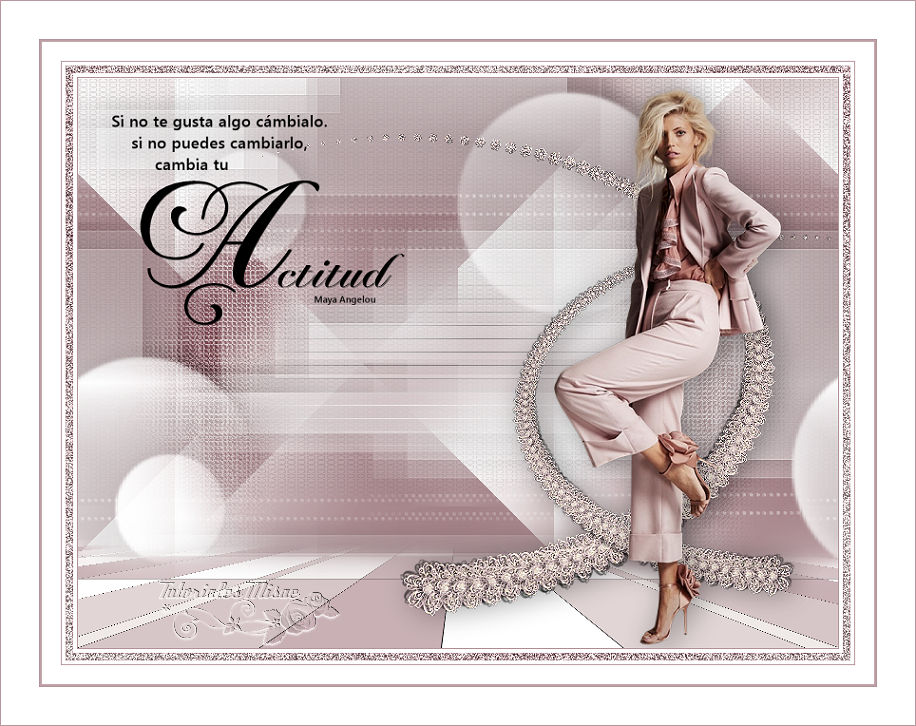
۞‏ MISAE: TUTO ACTITUD
Elegir otro panel de mensajes
Tema anterior  Tema siguiente
Respuesta  Mensaje 1 de 2 en el tema 
De: MISAE  (Mensaje original) Enviado: 27/11/2021 11:40


Este tutorial fue creado en Corel Paint Shop Pro 2020  pero también puede realizarse en otras versiones.

Para su realización se ha utilizado el tubes LD-model-961 de Lana y la máscara @ildiko_create_mask_free_020 - el adorno Flower desconozco autoría, el texto es de creación propia.


FILTROS:
 
- Medhi: Aquí

Mehdi/Waby Lab 1.1: Aquí

-Unlimited 2.0: Aqui

- Kang: Aquí
 

- MuRa´s Filter Meister/Copies: Aquí
- L & K/: Aquí

&Aquí (Se importa al Unlimited)

- Twoo Moon: Aquí


Si deseas utilizar tus propios colores no dudes en cambiar el modo de mezcla y la opacidad de las capas. 


1- Abrimos un paño transparente de 800 X 600 px.
 

2- Color de primer plano #ddcfcf y color de fondo #bea2a7.
 
 3- Efectos/Complementos Medhi/Waby lab 1.1 con esta configuración.


4Capas/Duplicar 2 veces, ( Tendremos 3 capas).

5- Efectos/Complementos Medhi /Sorting Tiles con estos valores.

6- Efectos/Complementos/Unlimited/ & /@BlueBerry Pie.

7- Efectos de Imagen/Mosaico Integrado con estos valores.


8- Modo de mezcla de esta capa Multiplicar.
 
9Capas/Duplicar.
 
10- Bajar opacidad de esta capa a 55.
 
11- Capas/Nueva capa de trama.
 
12- Color de primer plano blanco ( #ffffff ).

13- Pintamos con este color la capa.

14- Abrimos en nuestro psp la máscara @ildiko_create_mask_free_020.

15- Aplicamos la máscara a nuestro trabajo: Capas/Nueva capa de máscara a partir de una imagen.


16 - Capas Fusionar/Fusionar grupo.

17- Efectos 3D/Sombra configurada así.


18- Efectos de Imagen/Mosaico Integrado con estos valores.

19- Nos posicionamos en la Copia de Trama 1.


20- Capas/Organizar/Traer al frente.

21Efectos/Complementos L & K´s /Jouri con estos valores.


Primer  Anterior  2 a 2 de 2  Siguiente   Último  
Respuesta  Mensaje 2 de 2 en el tema 
De: MISAE Enviado: 27/11/2021 11:41


22Efectos/Complementos MuRa´s Filter Meister /Perspective Tiling así.


23- Herramienta Borrador con esta configuración.


24- Vamos a pasar el borrador por la línea superior de esta capa de izquierda a derecha una vez así.

25- Abrimos en nuestro programa el tube LD-model-961 y quitamos autoría.

26- 
Edición/Copiar y Edición/Pegar en nuestro trabajo como nueva capa.

27- Minimizamos el tube para usar después.
 
28- Imagen/Cambiar tamaño al 45 % la opción cambiar tamaño de todas las capas sin marcar.

29- 
Ajustar/Desenfocar/Desenfoque Gaussiano Radio 30.


30Efectos/Complementos/Unlimited/ Kang /Houdini is only Sleeping configurado así.


31- Modo de mezcla de esta capa Superposición y bajamos la opacidad a 51.

32
Capas/Duplicar.

33- Ocultamos la copia de trama 2 y nos situamos en la trama 2.

34- Efectos de la imagen/Mosaico integrado con estos valores.


35- Nos situamos en la copia de trama 2 y la destapamos.

36- Efectos de la imagen/Desplazamiento así.

37- Imagen/Rotación libre con esta configuración.

38- Efectos/Complementos L & K´s /Mayra con estos valores.


39- Efectos de la imagen/Desplazamiento así.


40- Modo de mezcla de esta capa Normal.
 
41- Nos situamos en la trama 1.


42- Efectos/Complementos/Unlimited/ Two Moon /Veritian Builder configurado así.


43- Efectos de  los bordes/Realzar más.

44- Bajamos la opacidad de esta capa a 10.

45- Situándonos en esta misma capa. 


46- Pasamos de nuevo el borrador con la misma configuración que anteriormente por el mismo sitio, para borrar la parte inferior de esta capa.


47- Nos quedará más o menos así. 


48-Abrimos en el psp el adorno Flower.

49- Edición/Copiar y Edición/Pegar en nuestro trabajo como nueva capa.

50- Capas/Organizar/Traer al frente.

51- Efectos/Complementos MuRa´s Filter Meister /Copies así.

52- Capas/Duplicar.

53- Modo de mezcla Pantalla.

54- Capas/Fusionar hacia abajo.

55- Ajustar/Nitidez/Enfocar.

56- Imagen/Espejo Horizontal.

57- Efectos de la Imagen/Desplazamiento así.

58- Capas/Duplicar.

59- Imagen/Cambiar el tamaño al 75% la opción cambiar tamaño de todas las capas sin marcar.

60- Ajustar Nitidez/Enfocar.

 61- Imagen/Espejo Horizontal.

62- Efectos de la Imagen/Desplazamiento.

63- Capas/Fusionar hacia abajo.

64- Efectos 3D/Sombra con estos valores.

65- Copiamos el tube que estaba minimizado y pegamos en nuestro trabajo como nueva capa.

66- Imagen/Cambiar tamaño al 70% la opción cambiar tamaño de todas las capas sin marcar.

67- Ajustar/Nitidez/Enfocar.

68- Aplicamos la misma sombra que en el punto 64.

69- Efectos de la imagen/Desplazamiento así.

70-Abrimos en el psp el texto Actitud.

71-Edición/Copiar y Edición/Pegar en nuestro trabajo como nueva capa.

72- Efectos de la Imagen/Desplazamiento así.

73- Imagen añadir bordes 1 px. color (#bea2a7).

74- Imagen añadir bordes 4 px. color blanco (#ffffff).

75- Imagen añadir bordes 1 px. color (#bea2a7).

76- Imagen añadir bordes 6 px. color blanco (#ffffff).

77- Imagen añadir bordes 1 px. color (#bea2a7).

78- Imagen añadir bordes 4 px. color blanco (#ffffff).

79- Imagen añadir bordes 1 px. color (#bea2a7).

80- Imagen añadir bordes 20 px. color blanco (#ffffff).

81- Imagen añadir bordes 3 px. color (#bea2a7).

82- Imagen añadir bordes 40 px. color blanco (#ffffff).

83- Imagen añadir bordes 1 px. color (#bea2a7).

84- Color de primer plano #ddcfcf y color de fondo #bea2a7.

85- Hacemos un Degradado Lineal asi.

86- Varita mágica en este borde y lo seleccionamos.

87- Pintamos este borde con el Degradado.

88- Ajustar/Añadir o Quitar ruido/Añadir Ruido configurado así.

89- Anulamos la selección.

90- Imagen/Cambiar tamaño al 95% la opción cambiar tamaño de todas las capas marcada.

91- Ajustar/Nitidez/Enfocar.

92 - Firmamos con nuestra autoría y exportamos como Jpeg.


Miembro de:

Licencia Creative Commons

   Esta obra está bajo una licencia de Creative Common
Se ruega no copiar este tutorial sin mi autorización.
Realizado el 23 de Octubre de 2021
©Misae Psp Designs 2021 todos los derechos reservados


©2025 - Gabitos - Todos los derechos reservados