FILTRO GML MATTING
Aqui:
Descargar
****************************************************************************
En esta ocasión vamos a practicar con un filtro que nos va a servir para tubear, ante todo tengo que deciros que no soy una experta en el tubeo, para esto ya tenemos unas extraordinarias tuberas que casi todos conocemos por sus webs y sus bellisimos tubes que todas tenemos, pero si nos puede servir este filtro junto con la práctica por si necesitamos alguna vez para nuestros trabajos una imágen en concreto que no encontramos y que sólo tenemos en jpeg.
El filtro es ejecutable, por lo que sólo hay que darle doble click y se instala sólo en el sistema y después lógicamente teneis que redireccionarlo al psp, así que no creo que tengais ningún problema.
Comenzamos..!
1- Buscamos la imágen que queramos tubear, yo elejí esta que podeis usar si lo deseais u otra que más os guste:

2- La subimos a nuestro psp y lo primero de todo siempre es convertirla en capa para poder trabajar con ella:
3-Capas/Ascender capa de fondo o botón dcho en la capa: Convertir en capa de fondo.
4- Efectos/Complementos/GML Matting.
5- Ponemos el Brush Size a 50 pero eso depende de cada una y del pulso que tenga y le damos al lapiz, la primera herramienta de arriba.
6- Bordeamos nuestra imágen como en la captura, teniendo especial cuidado en que sólo pintemos la parte del pelo el reto NO, sólo lo bordeamos.
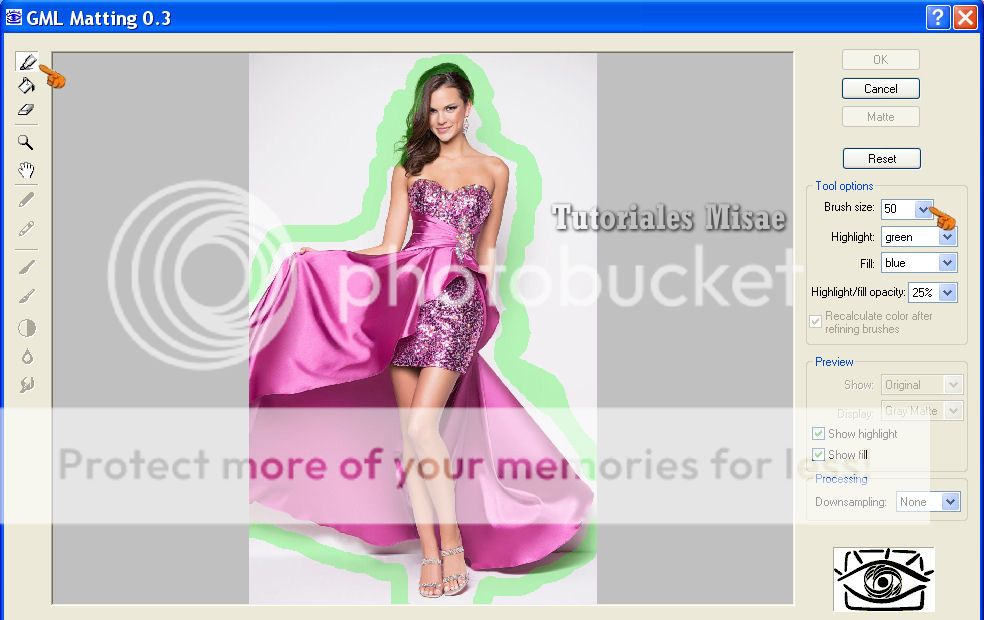
7- Si nos equivocamos en un trozo podemos borrarlo con la goma de borrar o ayudarnos con el resto de herramientas para trabajar mejor.

8- Una vez bordeada la imágen le damos al bote de pintura en el interior de la imágen bordeada y después a Matte:
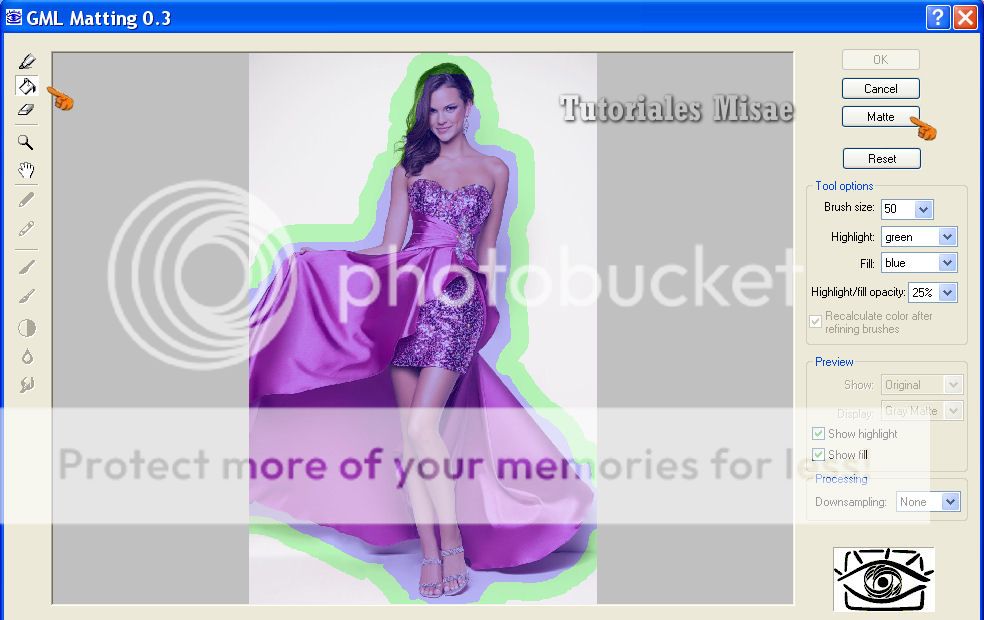
9- Quizás en esta imágen en concreto os salga un cartelito en inglés diciendo que esta imágen es grande, le dais a SI, Una vez acabado el proceso: ok.
10- Si lo hicisteis bien, el pelo que es lo más complicado de todo ha debido quedar limpio, asi que ahora vamos a tubear el resto de la imágen.
11- Configuramos el lazo asi:

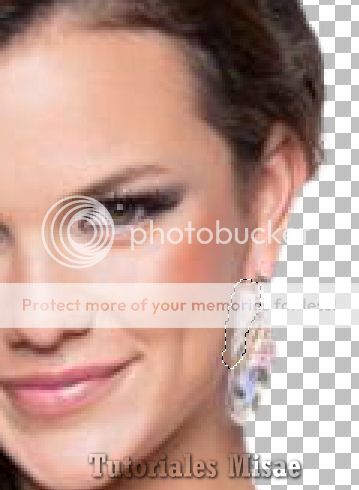
12- Ayudandonos de la lupa vamos a bordear pequeños trozos de la imágen, cuidando de hacerlo apenas medio milimetro en el interior de esta:

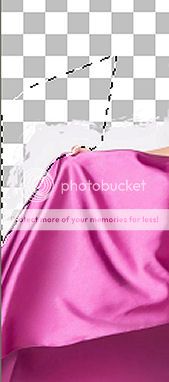
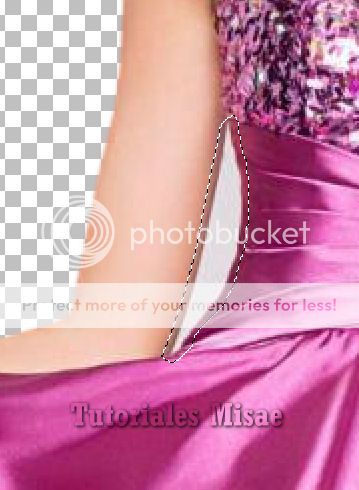
13- Damos click y Edición/Cortar o tecla Supr, así trozo a trozo con paciencia y sin prisas vamos tubeando toda la imágen, teniendo especial cuidado en los trozos interiores:
14- Una vez terminado, vamos a añadir una nueva capa a nuestro trabajo en un color que contraste con el color de la imágen que utilizamos, en mi caso le puse de color negro.
15- Capas/Organizar/Bajar y nos posicionamos en la capa de nuestra imágen.
16- Ahora podremos ver mejor las pequeñas impurezas que quedan en nuestro trabajo con ayuda de la lupa y eliminarlas como hicimos anteriormente.
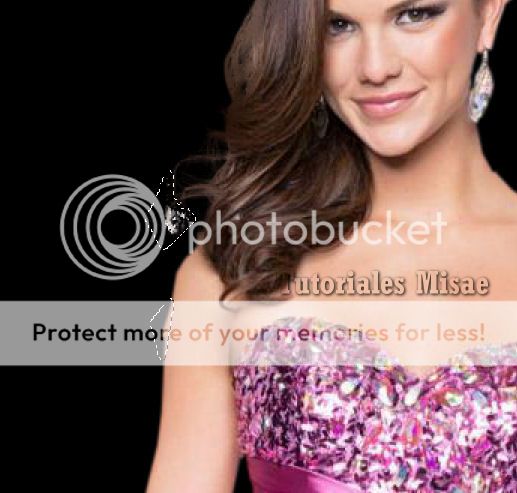
17- Una vez acabado configuramos el lazo asi:

18- Selecciones/seleccionar todo y click a la izqda de nuestro trabajo para que quede asi:
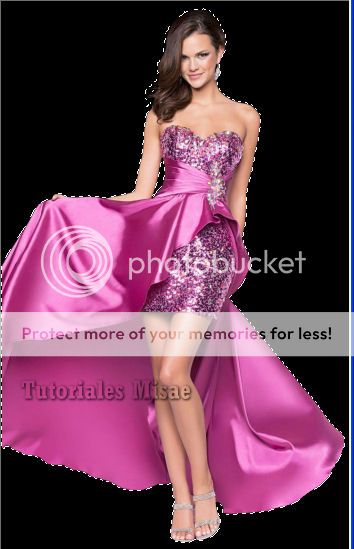
19- Selecciones/Invertir,Selecciones/Modificar/Contraer: 2px.

20- Le damos varias veces a la tecla Supr.
21- Selecciones/Invertir, copiamos y pegamos fuera del trabajo como nueva imágen.
22- Ahora vamos a suavizar los bordes de nuestro tube.
23- Herramienta Suavizar:
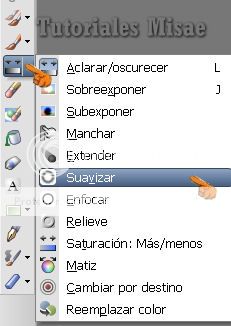
24- Configurada asi: En el tamaño le puse 40 pero dependiendo de la zona a suavizar le ponemos un tamaño menor.

25- Vamos bordeando todo nuestro tube con ella:
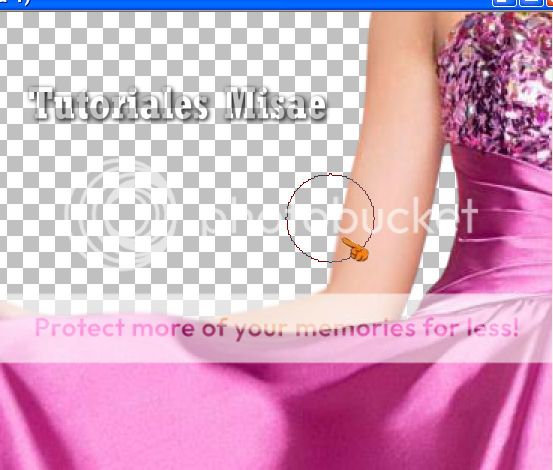
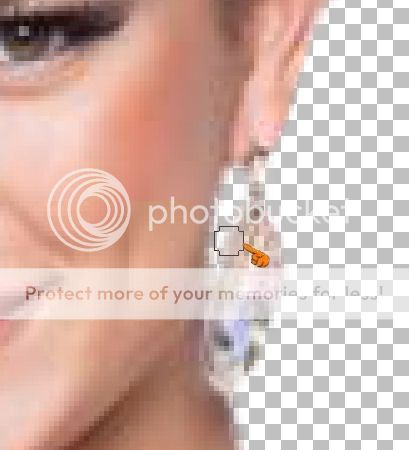
26- En los trozos pequeños bajamos el tamaño:
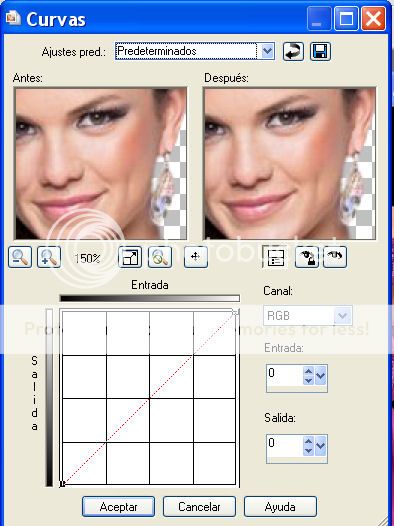
27- Cuando hayamos suavizado todo nuestro tube, vamos a darle: Ajustar/Brillo y Contraste /Curvas:
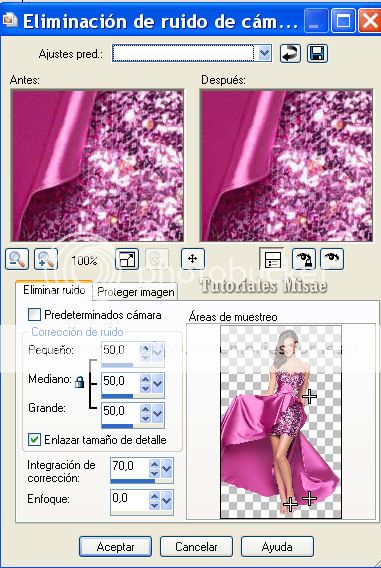
28- Ajustar/Eliminación de Ruido de Cámara Digital.
29- Ajustar/Nitidez/Enfocar.
30- Y listo ya tenemos nuestro tube terminado, Guardamos como psp o Png.
Resultado:

Espero os haya gustado amigos, besitos.
Misae



 Tema anterior


