Imagen a usar:
1- Buscamos una imagen y la pegamos en PSP como nueva imagen, para después sacar colores de la misma y que se nos facilite el tema de los fondos. O sea que en lugar de poner fondos con imagen, pondremos los fondos de las tablas de colores lisos.
Después cuando ya las puedan hacer pueden intentar con la URL como lo expliqué en otro mensaje. También se puede poner un fondo con URL y otro liso, para hacer que combine mejor con la imagen central, ya que a veces no conseguimos fondos que se le parezcan.
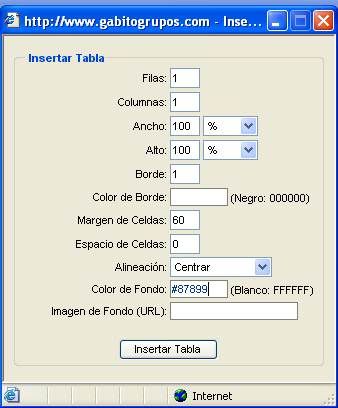
2- Clic en Insertar tabla, con estos valores:
El color lo sacamos de la imagen de esta forma:
Vamos al PSP donde tenemos pegada la imagen que vamos a usar.
Tomamos el gotero, vamos a Estilos y elegimos color sólido.
Con el gotero hacemos clic en cualquier color que nos guste para ponerle a la tabla en la parte de afuera.
Veremos que ya se puso en Estilos el color que cliqueamos.
Ahora hacemos clic sobre ese color que está en Estilos y se nos abrirá la paleta de colores.
Seleccionamos y copiamos el Código HTML que se encuentra en la parte de abajo de dicha paleta. En este caso el color es este #878997
Luego clic en Insertar Tabla.
Cuando ya tenemos la primer tabla, hacemos clic dentro de la misma y presionamos el botón de centrar en la barra de herramientas de este mensaje. Borramos luego un espacio. Yo recomiendo que aprieten la tecla Supr 2 veces y la tecla de borrar que está arriba de Enter también 2 veces. De esa forma nos aseguramos de que no quede ningún espacio sin borrar.
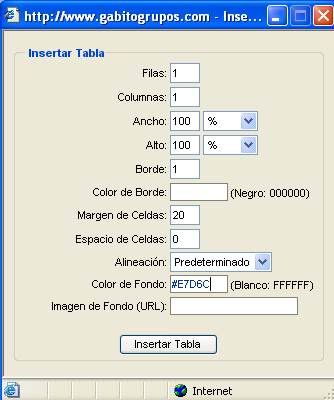
Vamos nuevamente a Insertar tabla para poner nuestra segunda tabla, con estos valores:
El color lo saqué de la misma forma que les expliqué en el color de la primer tabla. Copiamos el Código HTML y lo pegamos donde dice Color de Fondo
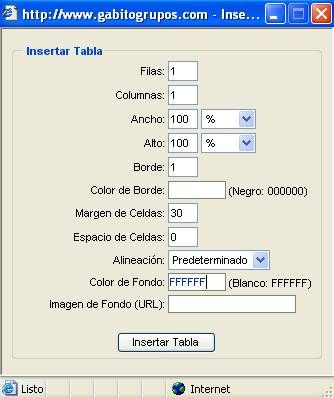
Y así seguiremos susesivamente con las demás tablas.
Como la imagen que voy a poner tiene fondo blanco, yo le pondré un fondo blanco a la tercer tabla (#FFFFFF)
Y nos quedará de esta manera:
Recuerden que tanto la imagen como el texto también tienen que estar centrados.
Si no lo hicieron antes de escribir lo pueden hacer después seleccionando todo desde el principio hasta el final, o de abajo para arriba. Hacen clic al final del texto y sin soltar el botón del mouse arrastran hasta pintar de azul incluso la imagen, luego con todo seleccionado, clic en el botón centrar de la barra de herramientas de este mensaje.
Cuando logren hacer algo así pueden seguir con otras tablas mas complicadas.
Espero que les sirva.
BESOS Y EXITOS!!!
No se olviden que el que persevera triunfa! Y quien no está feliz cuando triunfa?
Aquí estaremos siempre para socorrer a quien lo necesite, siempre habrá alguien dispuesto aportar su experiencia.
Los quiero mucho.
Nidia 


 Tema anterior

 Primer

