Tutorial para hacer fondos con el Editor Nuevo
Lo primero que yo hago es reunir los materiales con los que voy a trabajar / texturas de fondo, gradientes separadores, etc.
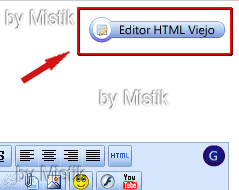
Abro un nuevo mensaje, me aseguro que estoy en el editor nuevo ( si el rectángulo de la derecha dice " Editor HTML Viejo", quiere decir que estoy en el nuevo, y viceversa ).
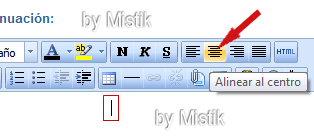
Presiono en el espacio para alinear al centro ( como muestra la flechita roja ), la barrita que parpadea queda exactamente al centro.
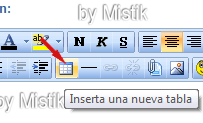
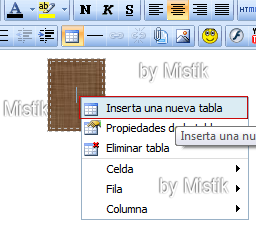
Doy click en el icono para inserar una nueva tabla...
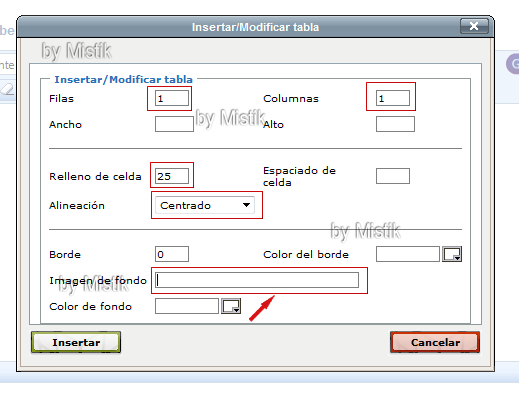
Se
abre una ventana donde vamos a llenar las áreas que muestran los
rectángulos en rojo, con los valores siguientes, hasta llegar al que
dice " Imagen de Fondo", ahí nos detenemos...
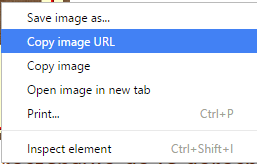
Te vas a la primer textura de fondo que vas a usar, das click derecho sobre ella, en Google Chrome te aparece la siguiente ventanita donde escoges la opción copiar URL de la imagen:
 |
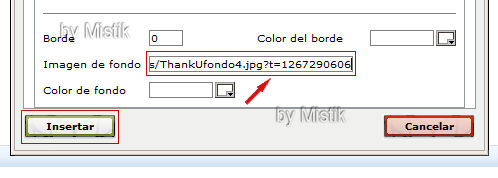
Ahora volvemos al mensaje, en la parte que dejamos en blanco, pegamos
( teclas ctrl v ) en el recuadro la dirección que copiamos y le damos a insertar,
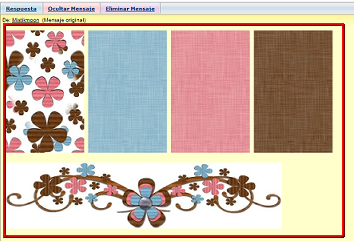
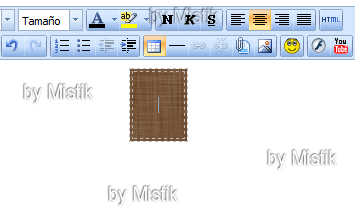
Ya tenemos la primera tabla hecha:
Repetimos
el procedimiento con cada tabla que vayamos añadiendo, dando click
derecho en el centro de la tabla, eligiendo la opción Inserta una nueva tabla,
aumentando o disminuyendo en Relleno de celda ( Filas y Columnas siempre llevan el número 1 y Alineación siempre lleva centrado ), hasta quedar satisfechos con nuestro fondo.
Ahora
procedes a copiar y pegar los separadores, la imagen o gif que vas a
usar, y para que no te salgan las imágenes cargadas al lado derecho,
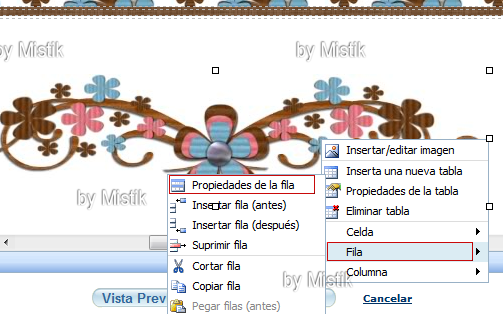
antes de que le des a enviar, haz click derecho sobre la imagen, elige fila/propiedades de la fila
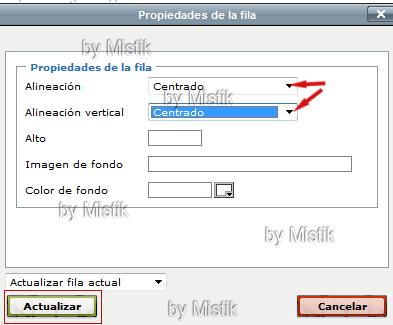
y en la nueva ventanita, en la pestaña sobre los recuadros de Alineación y Alineación vertical elige la opción Centrado, das click sobre Actualizar y ya tienes tu fondo completo y centrado.
Aunque
parece un poco difícil, con la práctica el proceso se hace automático.
Recuerda que la práctica hace al maestro y todas-os hemos aprendido el
mismo procedimiento para hacer nuestras creaciones, así que no te
desanimes y sigue practicando. Yo he tratado de hacer el tutorial lo más
explicativo y sencillo posible, espero haberlo logrado.
Tutorial hecho por ©Mistik, (14 11 2011 )si deseas puedes llevarlo a tu comunidad, pero respeta la autoría.
Este
es un fondo hecho con cuatro tablas, la primera ( café )lleva el
relleno de celda 25, la segunda ( floreado ) 75, la tercera ( café ) 5 y
la tabla central ( blanco) 55.







 Tema anterior
 Primer