|
|
General: CORAZÓN DE FAMILIA
Choisir un autre rubrique de messages |
|
Réponse |
Message 1 de 487 de ce thème |
|
| De: nania2 (message original) |
Envoyé: 07/04/2021 10:37 |
Corazón de família....
Vida en família es la vida con referencia
Nuestra dirección de llegada,
así como la de salída
siendo así por toda nuestra vida
Todo pasa, todos pasan
pero la família siempre se queda
Ella es la base de nuestra sustancia
Ella es quién realmente tiene importancia
Desde la más tierna edad
De nuestra infancia a la adolecencia
De cuando se madura hasta cuando se envejece
De cuando se casa y nueva família nace...crece.
Nuestra descendencia, nuestra historia
Nuestra ascendencia, nuestros hijos
nueva história, nuevas vidas, nueva família
Si tú aún tienes una, preservala
Si tú un día la perdiste, ve tras ella
sin ella apenas un individuo tú eres
con ella tienes mucho más que apenas un nombre
tienes cariño, respeto y el amor de un gran corazón
Un gran corazón
de muchos corazones
el más grande de los corazones
Un corazón de família....
|
|
|
|
Réponse |
Message 413 de 487 de ce thème |
|
|
Tutorial De Tablas.Extraido De Una Comunidad Amiga
  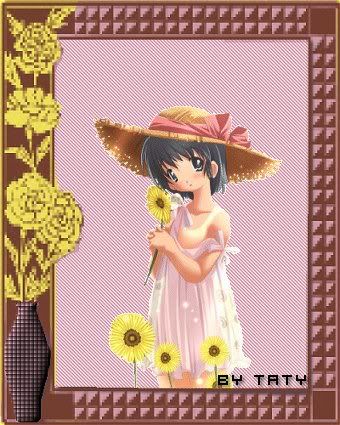
Para hacer este fondo usamos las siguientes medidas:
(una nota muy importante:para que los fondos
te queden cuadraditos debes dar siempre
a la tecla retroceso despues de cada tabla)
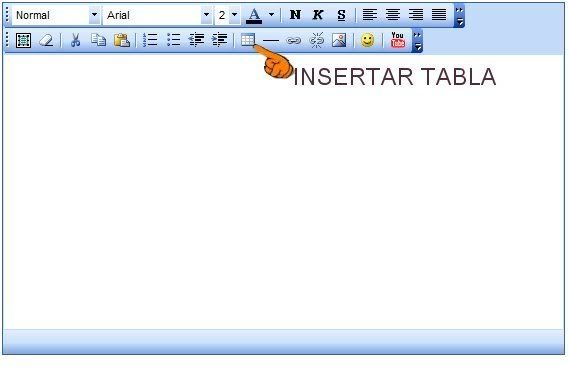
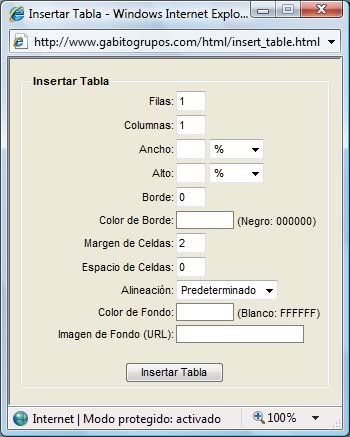
1.- Damos clic a insertar tabla
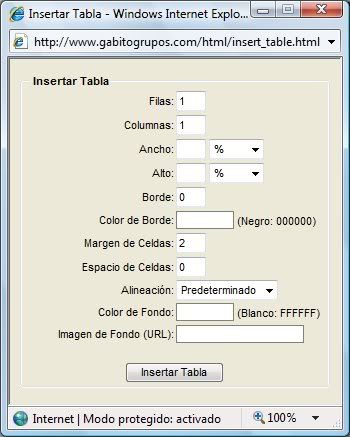
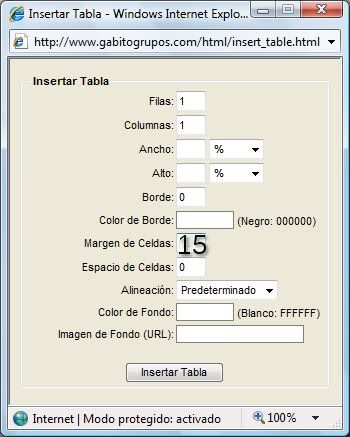
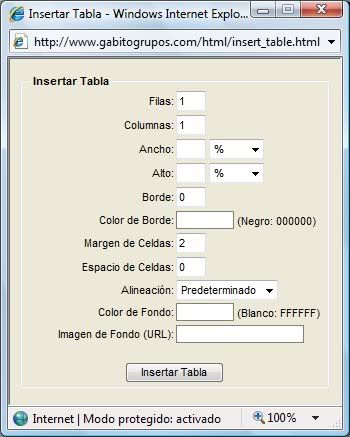
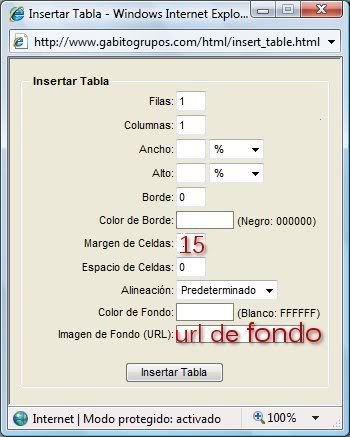
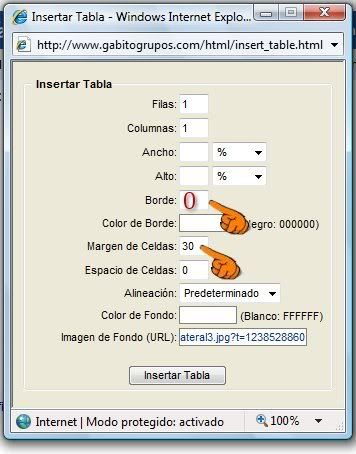
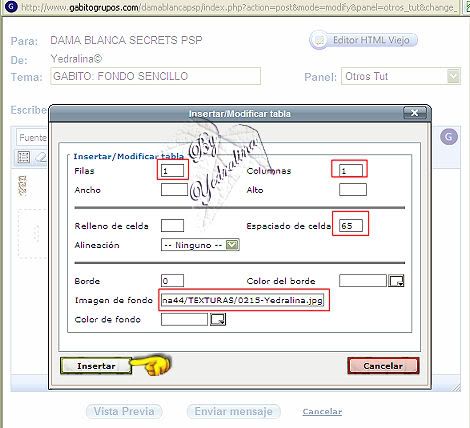
en la ventana que se abre colocamos la siguiente medidas
para la primera tabla
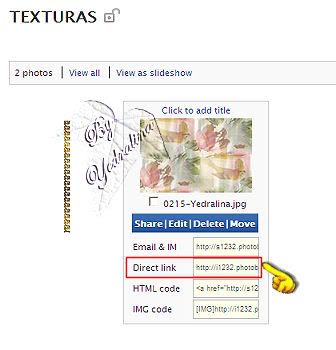
en imagen de fondo colocamos la direccion url
de esta textura
sin quitar el cursor, da de nuevo a inserta tabla
para hacer una segunda tabla
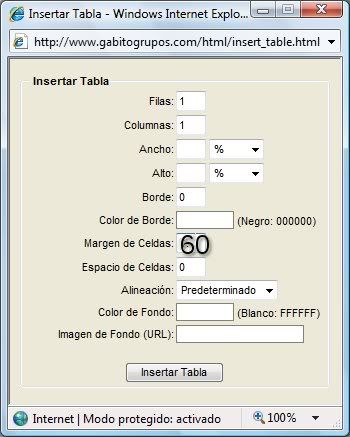
y colocas las siguientes medidas
en imagen de fondo colocas la direccion url
de esta textura
colocas el cursor dentro de esa tabla
da clic a la tecla retroceso
para hacer la proxima tabla que en este caso
es igual a la primera
colocas el cursor dentro de esa tabla, da a la tecla
retroceso y construye
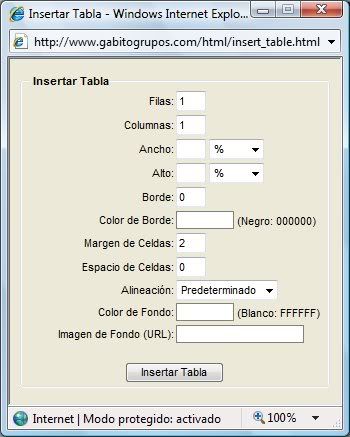
la proxima tabla con estas medidas
en imagen de fondo colocas la direccion
url de esta textura
colocas el cursor dentro de esa tabla
y hacemos otra tabla igual a la primera
colocamos el cursor dentro de esa tabla
y damos de nuevo a la tecla retroceso
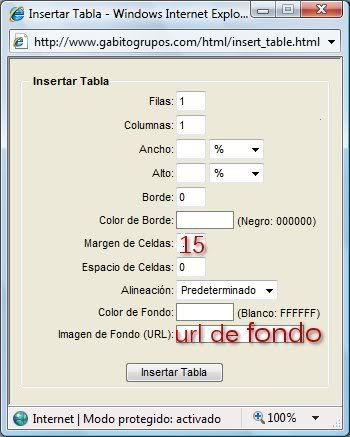
y construimos otra tabla con las siguientes
medidas
en imagen de fondo colocamos la direccion
url de esta imagen
colocamos el cursor dentro de esa tabla y hacemos
otra tabla igual a la primera
volvemos a dar a la tecla retroceso
y hacemos otra tabla igual a la segunda
hacemos otra tabla igual a la primera
volvemos a dar a la tecla retroceso para
construir la ultima tabla con las siguientes medidas
y textura
en imagen de fondo colocamos
la direccion url de esta textura
por ultimo damos a cetrar en la ventana donde estamos
escribiendo para colocar la imagen de adorno,
damos clic en la montañita que esta al lado de la carita
insetar imagen y en la ventana que se abre
colocamos la direccion url de la imagen.
Nota: este tutorial es partiendo de que sabes
lo pasos basicos de un fondo, si algo no entiendes
no temas en preguntar
|
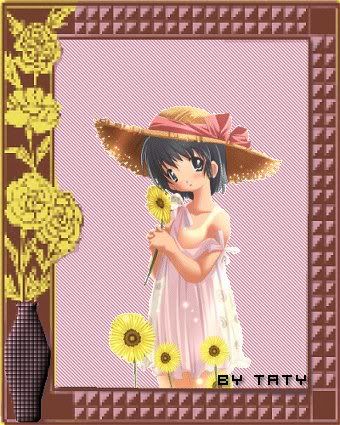
Hola este es el resutado de nuestro fondo, si tienes dudas no temas en preguntar, puedes usar las texturas que maste gusten y combinarlas a tu modo,con cariño para ti,
Taty
| | | | | | | | | | | | | | |
| | | | | | | |
 Primer Anterior 2 a 4 de 4 Siguiente Primer Anterior 2 a 4 de 4 Siguiente  Último Último |
|
|
|
TUTORIAL SENCILLO.
FILA .1
COLUMNA -1
ANCHO -0
BORDE-0
MARGEN CELDA-7
ESPACIO CELDA-7
COLOCAMOS EL COLOR DE FONDO
O LA IMAGEN QUE TENGAMOS. QUE SERIA LA DIRECCION.
Y LE DAMOS A INSERTAR TABLA.
---------
DENTRO DE ESE FONDO HACEMOS ESTE OTRO CON ESTAS
OTRAS MEDIDAS.
FILA-1
COLUMNA-1
BORDE-0
MARGEN CELDA-8
ESPACIO CELDA8
LE PONEMOS EL COLOR QUE QUEREMOS,( SI PONEMOS
IMAGEN NO SE VERA LO Q ESCRIBIMOS.)
--------------------------
OJALA AMIGOS SEA DE AYUDA MI TUTORIAL.
BESOS.
TERESA. |
| | | | | | | | | | |
|
|
|
|
Réponse |
Message 414 de 487 de ce thème |
|
|
|
|
Réponse |
Message 415 de 487 de ce thème |
|
Texto

| | | |
|
|
|
|
Réponse |
Message 416 de 487 de ce thème |
|
FILTROS O PLUGINS
Los filtros o plugins vienen fuera del programa del psp,
los cuales hay que instalarlos, los mismos producen efectos especiales,
es conveniente mantener el programa cerrado al momento de su instalacion.
Dentro del psp debe haber una carpeta que diga plugins,
si no esta hay que crearla, para llegar hasta el programa para
crearla sigue la siguiente ruta
:clic/mi pc/disco local c/archivos del programa/Jasc software inc../paint shop pro 7.04
ya dentro de la carpeta del programa te fiaj a ver si no hay una creada que diga
plugins.
Los Plugins vienen en archivos comprimidos,
cuando los decomprimes pueden estar en formato con extencion 8bf,
cuando es asi los copia y los lleva a la carpeta de plugins
del programa, tambien vienen ejecutable, a los cuales les
da doble clic y le señala la ruta de instalacion que es la misma
que mencione mas arriba para llegar a la carpeta de plugins del programa.
A medida que nos involucramos en las practicas ,
vamos acumulando materiales entre ellos plugins,
|
Una vez instalamos los plugins una de las cosas que tenemos quehacer
es instalar una liberia o archivo Dell para
que el programa pueda leer los plugins,
esa libreria o archivo la puedes descargar del siguiente enlace
lo descomprimes, luego pasale el cursor por encima para sombrearlos,
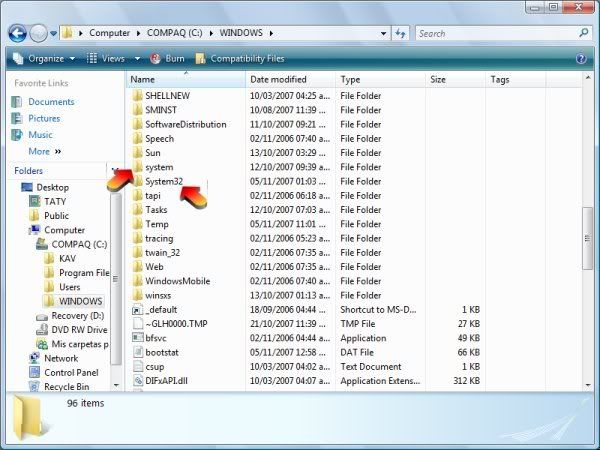
le da a copiar, luego damos clic a inicio/mi pc o equipo, alli busca donde dice
Windowns, da doble clic para abrirlo, busca ahi donde dice System y lo pegas
en esa carpeta, tambien lo pegas en la carpeta de System32 (los dos archivos
de libreria)
Como sabemos si hemos instalados bien la libreria,
para saberlo, abrimos el programa psp, abrimos
un paño nuevo para que se enciendan las herramientas,
damos clic a efectos, en la parte de abajo dice filtros personalizados
debajo de ahi debe aparece la palabra plugins
| | |
por lo que es conveniente abrir una carpeta fuera del programa,
puede ser en documentos y descargar y descomprimir en esa carpeta
|
|
|
|
Réponse |
Message 417 de 487 de ce thème |
|
|
| Enviado: 23/11/2019 21:34 |
Lo primero que hacemos es organizarnos, para eso abrimos una carpeta
puede ser en documentos, damos clic a inicio/documentos alli damos clic a
organizar
damos clic a nueva carpeta
se abre una carpeta con una celda donde le ponemos el nombre de plugins.
Una vez abierta la caperta de los plugins, nos vamos a una pagina que contienen
plugins, hay muchas que los ofrecen gratuitamente , acá en la comunidad tenemos
algunos link que te ofrecemos , entras..
de ahi descarga los que te interesan, vienen en forma comprimida, por lo que necesitas
un programa para descomprimirlos,
te dejo el Winrar , cuando lo descargues le da doble clic, y clic a ejecutar para que se instale
Una vez descomprimes los plugins estos te aparecen en forma de carpetas,
abrimos esa carpeta dando doble clic para ver si el archivo es extecion 8bf
o si es un archivo ejecutable, vienen en forma de un monitor
cuando vienen con extencion 8BF, los dejamos en esa misma carpeta,
cuando vienen en forma ejecutable, damos doble clic sobre el archivo,
damos clic a ejecutar y seguimos los pasos, hay una ventana de las que se abren
que te pide donde deseas que se instale, le señalamos la ruta, que puede
ser la carpeta de plugins que esta dentro del programa,
colocamos en esa celda, disco local c/archivos del programa/jasc Sofware/paint shop pro/plugins
Si tienes dudas al respeto, no tema en preguntar,
con cariño
Taty | | |
|
|
| De: Taty |
Enviado: 23/11/2019 21:37 |
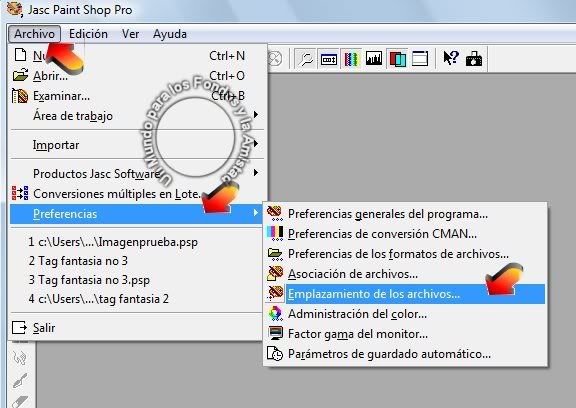
Para que el programa lea los plugins hay hacerle un emplazamiento, o sea, señalarle la ruta donde estan las carpetas, para eso abre el programa , va a archivo, preferencias/emplazamientos de los archivos
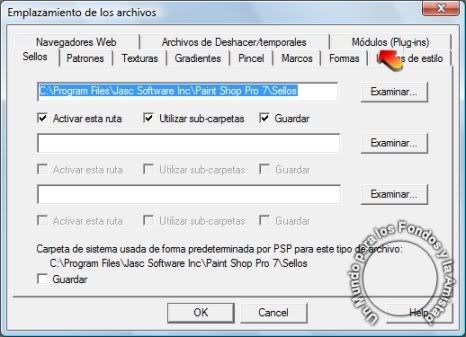
se abre una ventana, le da clic en modulos plugins
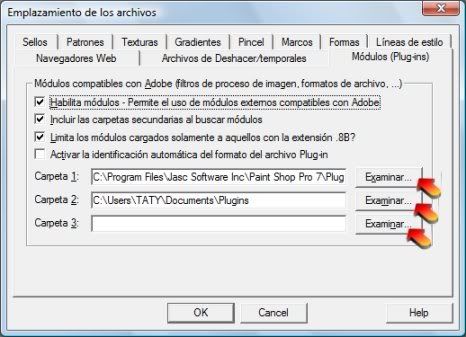
se abre otra ventana, hay tres celdas enumeradas, al final de dicha celdas dice examinar, en la celda no 1 tiene la ruta para llegar a la carpeta de plugins del programa, observa que al final diga plugins,
damos clic en examinar, damos clic en disco c/archivos del programa/jasc Sofware inc./paint shop pro/plugins
en la celda no.2 señalamos la ruta donde abrimos la carpeta fuera del programa,
acuerdate que abrimos una carpeta en documentos que dice plugins, donde descargamos
los plugins, es aqui donde le señalamos al programa donde esta esa carpeta para
que la pueda leer, escojemos la segunda celda que dice examinar,
damos clic en disco local c/documentos/plugins,
nuestro programa esta listo para leer los plugins que instalemos,
ya este procedimiento no tenemos que volver hacerlo, solo tenemos
que agregar plugins a nuestra carpeta y el programa lo lee
si algo no quedo claro, no temas en preguntar,
tenemos un panel de dudas, .... aqui
deja ahi tu inquietud
y da un aviso en general que pasemos por dudas.
buena suerte!
Tutorial preparado por Taty 5/11/07
| | |
|
|
| De: Taty |
Enviado: 23/11/2019 21:44 |
| | |
|
|
|
Réponse |
Message 418 de 487 de ce thème |
|
|
|
| De: Taty (Mensaje original) |
Enviado: 12/06/2009 23:50 |
|
|
|
|
|
Réponse |
Message 419 de 487 de ce thème |
|
| http://www.4shared.com/file/94044816/3e734916/Paint_Shop_Pro_7.html
Del enlace anterior, depositado en 4
|
|
|
|
Réponse |
Message 420 de 487 de ce thème |
|
DE ESTE LINK BAJATELO GRATIS.
Y DE ESTE OTRO EL SERIAL, PARA HACERLO FIJO.
PAINT SHOP PRO - 7.04
(en castellano)


 Guarda el Archivo de Instalación del Programa, lo mismo que el Archivo del Crack en una carpeta. Descomprimes el Archivo del Crack que va en formato zip.
Desinstalas de tu PC el PSP, si tienes otra versión. Nunca borres las carpetas sin haberlas desinstalado primero a través del Panel de Control (Agregar-Quitar) porque el PC no te permitirá hacer nueva Instalación de este Programa, sin antes Formatear el Disco.
Ejecuta o abre el Archivo de Instalación para pasar esta nueva Versión a tu PC. Una vez instalado cierras el Programa y reinicias el PC para seguir con el Crackeado.
Como se utiliza el crack:
Tienes que tener el Paint shop pro
apagado para que funcione ...

Primero le das click al

Luego se despliega esta pantalla le das doble click donde te señalo, y buscas en tu ordenador el archivo psp.exe.

Suele estar en:
C:Archivos de programaJasc Software IncPaint Shop Pro 7
Picas dos veces encima del archivo y le das a Next.

Luego haces lo mismo con el archivo - Anim.exe -

Lo buscas en tu ordenador, suele estar en:
C:Archivos de programaJasc Software IncPaint Shop Pro 7
Pikas dos veces y luego le das a -finish-Ahora debes trabajar con el archivo

- Psp_Anim_Crk.reg -
Le das doble clic y te pregunta si quieres cambiar el registro.
Aceptas ---> y ya está.
La versión es la 7.04 y en Español. Eso es importantísimo o si no no te servirá.
Cuando el PSP 7.04 Crackeado deja de funcionar:
Si tenemos Crackeado el PSP 7.04 y nos aparece esta ventana: *IR a la carpeta del PSP*Busco el archivo de registro indicado en la captura siguiente: *IR a la carpeta del PSP*Busco el archivo de registro indicado en la captura siguiente:  Hago doble clic y me aparece la ventana siguiente: Hago doble clic y me aparece la ventana siguiente: Pincho en "Sí" Pincho en "Sí"  Pincho en Aceptar y listo. El PSP funciona de nuevo. Esto va a pasar aproximadamente cada tres meses para reactivar nuevamente el Animación Pro, por lo cual tienes que copiar en la Carpeta o Folder Pincho en Aceptar y listo. El PSP funciona de nuevo. Esto va a pasar aproximadamente cada tres meses para reactivar nuevamente el Animación Pro, por lo cual tienes que copiar en la Carpeta o Folder
(C:Archivos de programaJasc Software IncPaint Shop Pro 7) el archivo Psp_Anim_Crk.reg. y me aparece lo siguiente:Psp_Anim_Crk.exe
|
|
|
|
Réponse |
Message 421 de 487 de ce thème |
|
|
|
|
Réponse |
Message 422 de 487 de ce thème |
|
|
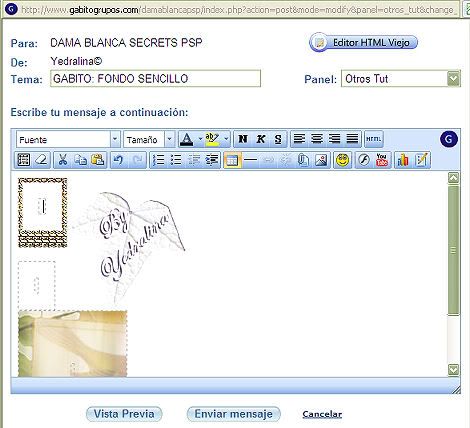
-FONDO SENCILLO DE MARCOS-
El montaje de fondos, como sabras, se realiza a traves de tablas, ya sean fondos de marcos o fondos layouts.
En este caso, haremos un fondo los de marcos, asi cada marco que tu ves es una tabla, que despues iremos combinando a nuestro gusto.
Yo utilicé un color sólido y dos texturas que antes he subido desdemi pc a mi album de imagenes de internet (esto es imprescindible)
Comenzamos:
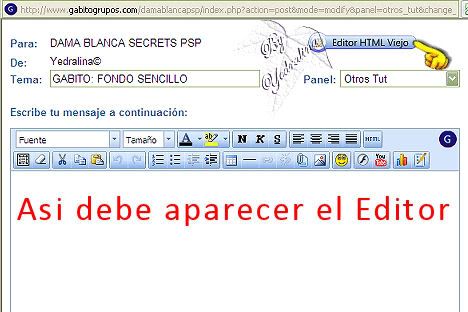
1.- Abrimos Nuevo mensaje en el grupo y nos fijamos arriba a la izquierda, el Editor HTML que está activado.
Para estos fondos de marcos, y con las herramientas que actualmente nos ofrece Gabito yo prefiero, realizar el montade desde el Editor HTML nuevo, asi este
tutorial como sus capturas estaran realizadas desde este Editor.
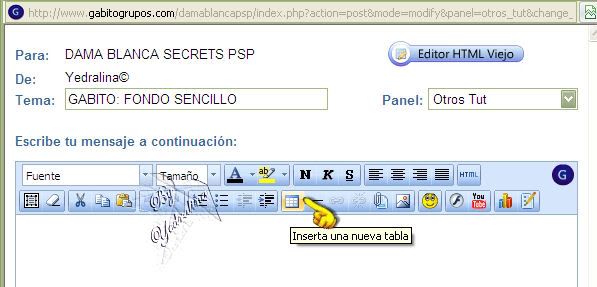
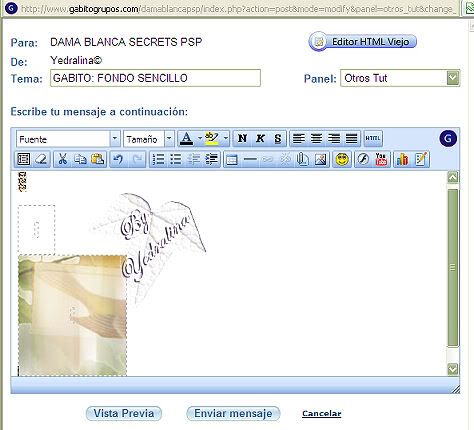
Asi deberá aparecer nuestra ventana de mensaje
2.- Vamos a la barra de nuestro mensaje y pulsamos el boton Insertar una nueva tabla
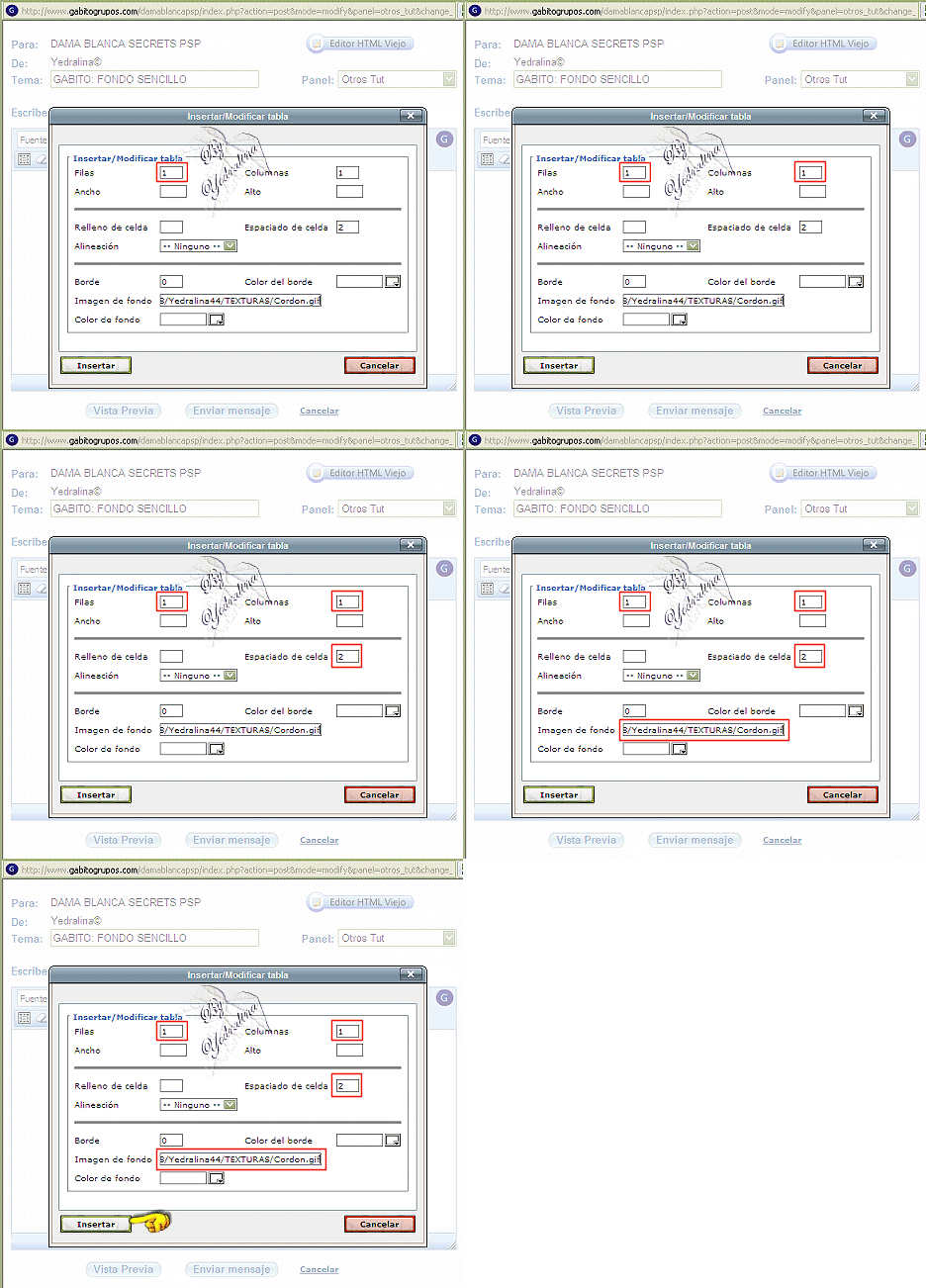
3.- Se nos abre la ventana de configuracion de la tabla y en ella ajustaremos para hacer el marco mas fino (corresponde a Espaciado de celda, cuanto mayor
pongas este valor, mas ancho tendra este marco.
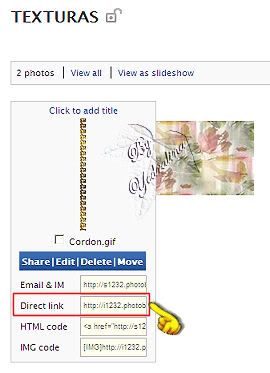
Vamos a nuestro album de imagenes en la red, en mi caso Photobucket y buscamos el link de la textura que vamos a utilizar.
Lo copiamos completo, y volvemos a la ventana de la tabla, para pegarlo donde dice Imagen de fondo.
Cuando tengamos todo, pulsamos Insertar
Pulsamos en el espacio en blanco de nuestro mensaje y vamos a hacer las 2ª tabla o marco de nuestro fondo.
Este marco lo haremos de color blanco, por lo que no necesitamos textura, solo elegir el color desde la configuracion de la tabla.
4.- Pulsamos de nuevo el boton Insertar tabla y ajustamos:
Filas 1
Columnas 1
Espaciado de celda 20
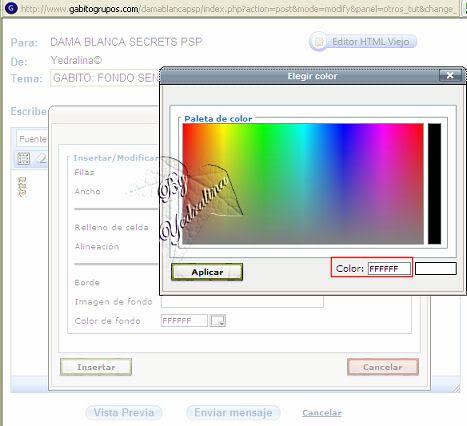
Para elegir color, pulsamos la pequeña cuadricula de color de fondo
En la carta de colores que se nos abre, bien podemos escribir el codigo color que deseamos, o solo con el puntero pulsar sobre la carta. Despues pulsamos aplicar
Si ya lo tenemos, pulsamos Insertar de nuevo y podremos ver la tabla del segundo marco en nuestro mensaje
Pulsamos de nuevo en el espacio en blanco de nuestro mensaje y haremos ahora la 3º tabla o marco
5.- Pulsamos Insertar tabla y ajustamos, este marco sera el mas ancho
Vamos a nuestro album y tomamos el link de la textura, para pegarla en Imagen de fondo
Ya tenemos todas las tablas que vamos a utilizar en nuestro fondo
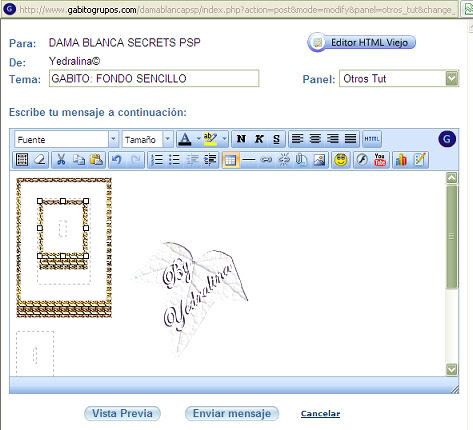
Ahora ya depende del gusto de cada cual, yo hice asi:
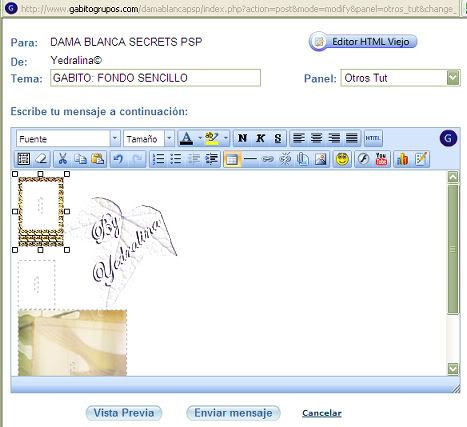
Pulso sobre la tabla en blanco, que se marcara con cuatro puntos o nodos, y despues pulso la tecla Copiar de la barra de mensaje
Llevamos el cursor al centro de la tabla mas estrecha (la dorada) y ahi pegamos pulsando el boton Pegar, de la barra mensaje
Ahora seleccionamos con el raton el marco dorado (dentro lleva el blanco), y copiamos
Hacemos clik en el centro del marco blanco, y pulsamos la tecla de retroceso para eliminar el espacio sobrante.
Pegamos los marcos copiados
Ahora seleccionamos con el raton, el marco mas grande y lo copiamos
Volvemos a los marcos montados. Seleccionamos el marco blanco y pegamos el mas grande
De nuevo seleccionamos el marco dorado mas exterior (en el interior estan los demas)
Pulsamos en el centro del marco mas ancho, no olvides pulsar la tebla de retroceso para eliminar el espacio que sobra, y pegamos
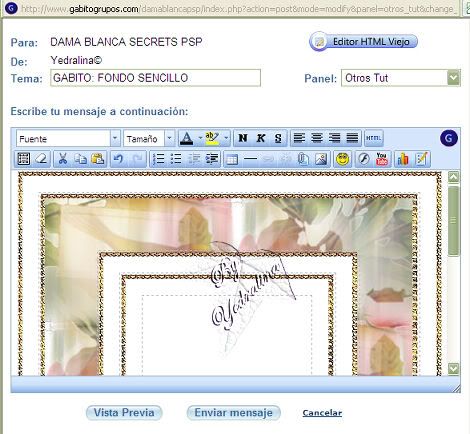
Asi iremos intercalando los marcos a nuestro gusto.
Mi resultado quedó asi
Espero que este tutorial te sirva de ayuda en el montaje de tus fondos
Cualquier duda que te surja puedes dejarla en nuestro panel de CONSULTAS.
|
|
|
|
|
Réponse |
Message 423 de 487 de ce thème |
|
http://www.4shared.com/file/94044816/3e734916/Paint_Shop_Pro_7.html
El programa
Adobe PhotoShop CS3 es un programa que se utiliza para dibujar y mejorar fotografías. Abajo tutoriales que te enseñará el manejo básico del programa.
Tutoriales
|
|
|
|
Réponse |
Message 424 de 487 de ce thème |
|
|
| Enviado: 19/03/2021 06:18 |
| |
|
PhotoShop en español
El programa
Adobe PhotoShop CS3 es un programa que se utiliza para dibujar y mejorar fotografías. Abajo verás una demostración de sus principales componentes y herramientas, así como un ejemplo sencillo de su utilización.
Descarga del programa
El PhotoShop CS3 que propongo es la versión portable. Un aplicación portable, es una versión súper comprimida de un programa. El no dejar registros en la PC, ni muchas ficheros; lo convierte en un programa muy liviano, que puede ser guardado incluso en un Pendrive!!...lo puedes descargar del enlace de abajo:
http://www.4shared.com/rar/BUhU3r8j/ProgramaDibujo.html?
Instalación del PS CS3
Puedes miras cómo se instala y se usa el programa en este vídeo:
|
PhotoShop en español
 El programa El programa Adobe PhotoShop CS3 es un programa que se utiliza para dibujar y mejorar fotografías. Pincha http://geisaesclementina.iespana.es/pscs3_skin.swf y verás demostración de sus principales componentes y herramientas, así como un ejemplo sencillo de su utilización. Si tu pantalla es pequeña, para ver el vídeo a tamaño completo pulsa la tecla F11, al terminar pulsa de nuevo F11 para volver al tamaño original.
Descarga del programa
Viene con cinco partes, se descarga todos los archivos comprimidos en la misma carpeta, para que al abrir en esa carpeta el primer zip, se descarga todo el programa completo. Primer archivo aquí , segundo aqui, tercero aqui, cuarto aqui, quinto aquí.
Tutoriales
Un aplicación portable, es una versión súper comprimida de un programa. El no dejar registros en la PC, ni muchas ficheros; lo convierte en un programa muy liviano, que puede ser guardado incluso en un Pendrive!!...
Instalación del PS CS3
Descárgalo de aquí:
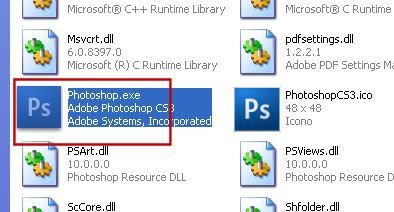
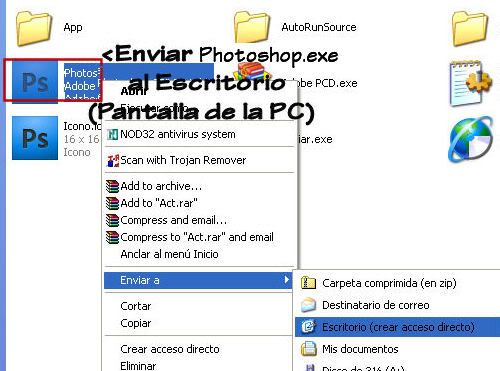
Pinchas en el zip , extrayéndolo en C:/Archivos de programas, el mismo ejecutable va a crear una carpeta para el contenido y allí te vas a encontrar el archivo Photoshop.exe, cada vez que se vaya a usar e programa hay que abrirlo por allí:
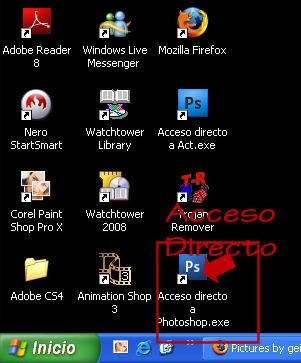
Pero para que no tengas que andar abriendo carpetas vas a crear un acceso directo en la pantalla. Envías el archivo Photoshop.exe al escritorio o pantalla de tu ordenador:
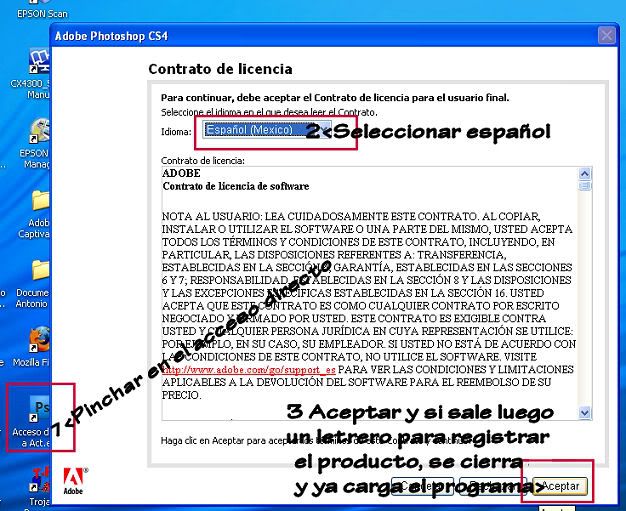
Cada vez que vayas a utilizar el programa, pincha en ese Acceso directo del escritorio:
Sí te sale una ventana parecida a esta, cuida que esté en español y aceptas…es todo, comenzará a cargar el programa.
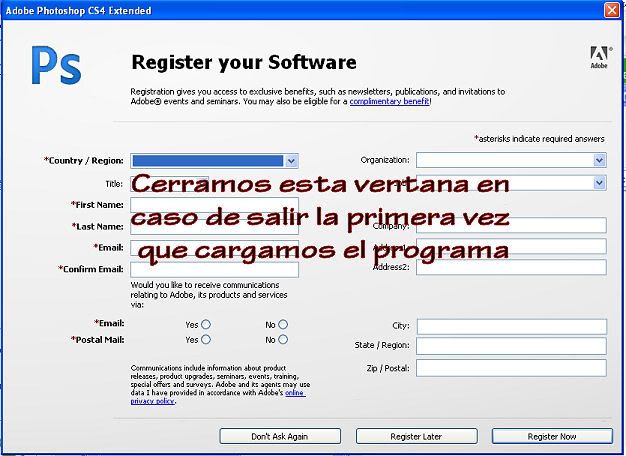
Es posible que te salga la pantalla para que compres o pruebes el producto, no llenes nada, cierra esa ventana.
|
|
| | |
| | |
|
|
|
Réponse |
Message 425 de 487 de ce thème |
|
|
Hola amigos!
Quería contarles que hice varios cambios en el sitio con respecto a la suba de imágenes.
Creé un nuevo sistema desde cero con muchas mejoras. El anterior funcionaba con Flash, que prácticamente ningún navegador de hoy en día lo soporta o lo tiene activado, haciendo que casi nadie pueda darle uso. El de ahora es compatible con cualquier navegador!
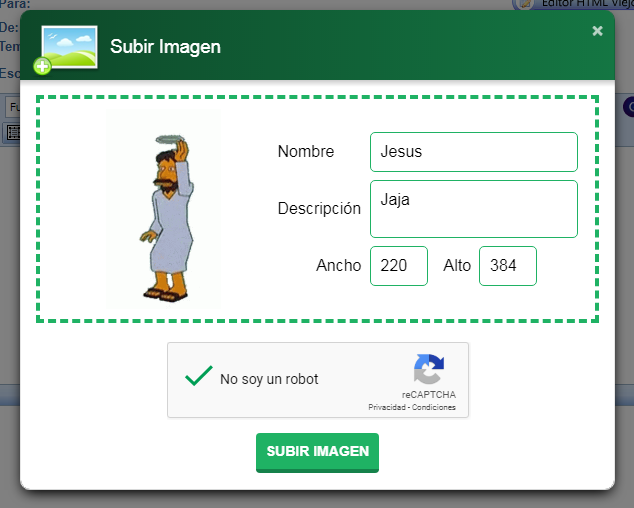
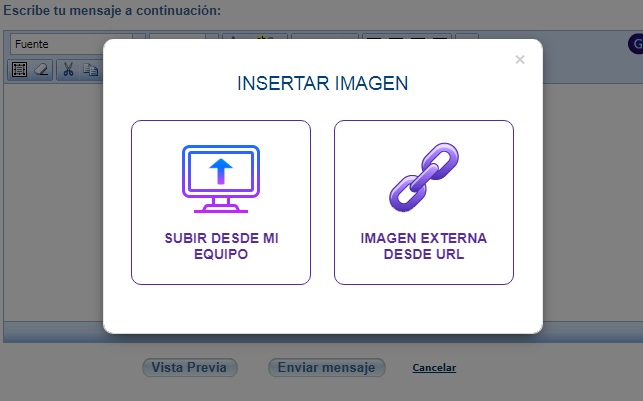
El límite de 100 MB por usuario, de alguna manera perjudicaba a los usuarios más fieles del sitio, obligándolos a subir imágenes en servidores externos con el riesgo de que en algún momento desaparezcan de Internet.Ahora el límite será por día, es decir, cada usuario va a poder subir hasta 30MB cada 24 horas, aunque más adelante dichos límites podrían cambiar en base al uso y a los recursos disponibles.Otra mejora que hice, es que desde ahora se podrán insertar imágenes desde el Editor HTML, haciendo mucho más cómodo su uso, ya que antes era tedioso y complicado: Tenían que ir a Galería de Imágenes, entrar a un Álbum, subir la imagen, copiar la URL, y luego pegarla en el mensaje. En cambio ahora, presionando el icono  podrán elegir la opción deseada y tener la imagen cargada con un par de clics. podrán elegir la opción deseada y tener la imagen cargada con un par de clics.
Espero que les sea de utilidad, y no olviden dejar cualquier sugerencia o comentario para poder seguir mejorando Gabitos.Saludos   Gran Gabiyo (Webmaster) Gran Gabiyo (Webmaster) |
|
| |
|
|
|
|
Réponse |
Message 426 de 487 de ce thème |
|
|
ARA COPIAR LOS FONDOS PARA TUS MENSAJES
( Aunque este tuto fué diseñado para ser usado con el editor viejo, creo que todavía sirve. )
Primero elige el fondo que deseas usar, luego, llevas el mouse al centro (1)
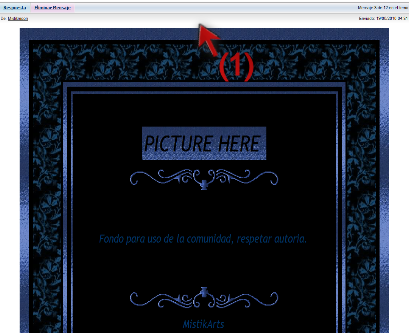
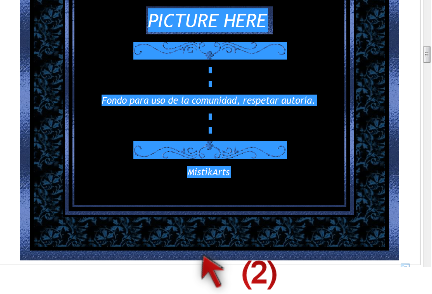
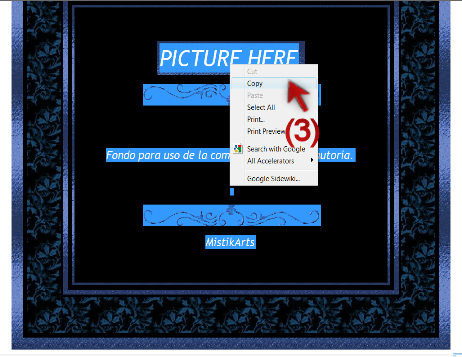
y sin dejar de oprimir el lado izquierdo del mouse lo vas bajando hasta llegar al último marco o tabla del fondo (2) y sueltas, observa como se han sombreado de azul las letras y los separadores.
Ahora lleva el mouse hacia una de las áreas sombreadas y oprimes el lado derecho del mouse y en la ventanita que se abrió eliges 'copiar' (3).
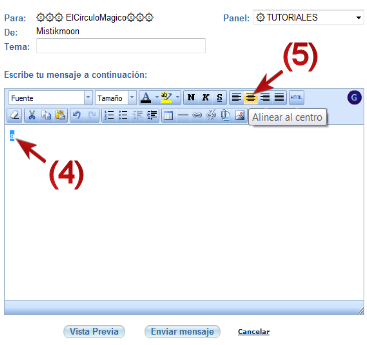
Abre una nueva discusión, vas a las herramientas de arriba y eliges alinear al centro (4 y 5),
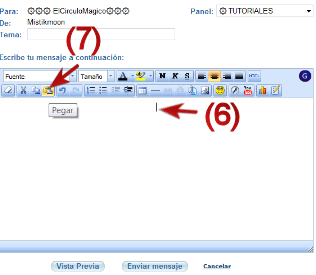
una vez alineado (6) ve al clipboard o presiona las teclas ctrl v (7),
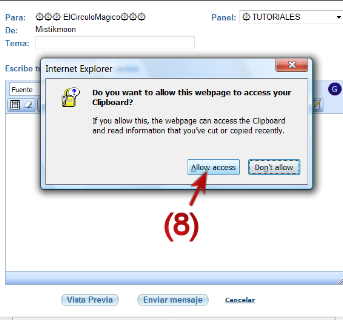
te sale una ventanita preguntando si deseas que la página accese al clipboard, presiona el botón para permitir acceso ( allow access ) (8)
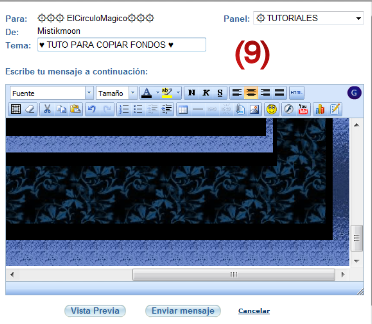
y listo! ya tienes tu fondo para escribir en él.
Parece complicado pero no lo es, y con la práctica el proceso se hace automático.
Espero que esta explicación te sea de utilidad .
BesoS COLINA
|
|
|
|
|
Réponse |
Message 427 de 487 de ce thème |
|
   
https://www.glitter-graphics.com/myspace/text_generator.php
|
|
|
 Premier
Précédent
413 a 427 de 487
Suivant Premier
Précédent
413 a 427 de 487
Suivant Dernier
|
|
| |
|
|
©2026 - Gabitos - Tous droits réservés | |
|
|